





 Почему нам можно доверять?
ToProxyLab тестирует прокси-сервисы с 2025 года. Большинство тарифов мы покупаем за свои деньги, а если провайдер выдал тестовый трафик — пишем об этом в обзоре: бесплатный трафик даёт только место в очереди на тестирование, не более. Для каждого провайдера прогоняем одинаковые тесты скорости, аптайма и fraud score и публикуем реальные цифры, в том числе неудобные. Оценку нельзя купить. Узнайте, кто мы и как мы тестируем прокси.
Почему нам можно доверять?
ToProxyLab тестирует прокси-сервисы с 2025 года. Большинство тарифов мы покупаем за свои деньги, а если провайдер выдал тестовый трафик — пишем об этом в обзоре: бесплатный трафик даёт только место в очереди на тестирование, не более. Для каждого провайдера прогоняем одинаковые тесты скорости, аптайма и fraud score и публикуем реальные цифры, в том числе неудобные. Оценку нельзя купить. Узнайте, кто мы и как мы тестируем прокси.

Когда-то я столкнулся с тем, что приходилось вручную настраивать прокси на каждом устройстве дома — телефоне, ноутбуке, телевизоре, игровой консоли. Это было неудобно: у кого-то настройки сбивались после обновления, кто-то забывал включить прокси, а на некоторых устройствах (вроде Smart TV) настройка превращалась в настоящий квест. Тогда я решил подключить прокси прямо на роутере. В итоге все устройства в сети автоматически начали работать через один сервер — и это оказалось куда проще, чем я ожидал.
В этой статье расскажу всё, что узнал за несколько лет экспериментов: от выбора типа прокси и проверки совместимости роутера до пошаговой настройки и решения типичных проблем. Материал будет полезен как новичкам, так и тем, кто уже пробовал настраивать прокси, но столкнулся с трудностями.

Прокси и VPN: в чём разница и что выбрать для роутера
Сразу скажу: прокси и VPN — это разные технологии, хотя обе используются для смены IP-адреса и обхода блокировок. Понимание этой разницы критически важно перед настройкой.
VPN (Virtual Private Network) создаёт зашифрованный туннель между вашим устройством и сервером. Весь трафик проходит через этот туннель, что обеспечивает высокий уровень защиты, но создаёт дополнительную нагрузку на процессор роутера и может существенно снизить скорость.
Прокси-сервер работает иначе: он просто перенаправляет запросы и подменяет IP-адрес. Шифрование присутствует только при использовании HTTPS или SOCKS5 с поддержкой TLS. Зато прокси потребляет меньше ресурсов роутера и практически не влияет на скорость соединения.
| Параметр | Прокси | VPN |
|---|---|---|
| Шифрование | Частичное (HTTPS/SOCKS5) | Полное |
| Влияние на скорость | Минимальное | Заметное (10-30%) |
| Нагрузка на роутер | Низкая | Высокая |
| Сложность настройки | Средняя | Высокая |
| Поддержка роутерами | Широкая | Ограниченная |
| Защита от перехвата | Средняя | Высокая |
Если нужна максимальная безопасность для онлайн-банкинга или работы с конфиденциальными данными — выбирайте VPN. Но прокси удобнее, когда требуется контроль доступа, фильтрация трафика, обход блокировок без установки приложений на каждое устройство или работа с несколькими аккаунтами в социальных сетях.
Зачем настраивать прокси именно на роутере
Прежде чем погружаться в технические детали, разберём основные сценарии использования. За годы работы с прокси я выделил несколько ключевых причин, по которым настройка на роутере оправдана:
- Обход региональных блокировок. Стриминговые сервисы, игровые платформы и некоторые сайты ограничивают доступ по географическому признаку. Прокси на роутере позволяет обойти эти ограничения для всех устройств сразу.
- Защита реального IP-адреса. Все устройства в домашней сети выходят в интернет через один анонимный адрес, что затрудняет отслеживание и таргетированную рекламу.
- Родительский контроль и фильтрация. Можно заблокировать доступ к определённым категориям сайтов или ограничить время использования интернета для детских устройств.
- Работа с несколькими аккаунтами. SMM-специалисты и маркетологи используют разные прокси для разных профилей в социальных сетях, чтобы избежать блокировки за мультиаккаунтинг.
- Тестирование и разработка. Веб-разработчики проверяют, как сайт отображается для пользователей из разных регионов.
Что даёт настройка прокси на роутере: подробный разбор преимуществ
Если настроить прокси прямо на роутере, вы получаете ряд существенных преимуществ по сравнению с настройкой на каждом устройстве отдельно:
- Централизованное управление. Все устройства в сети автоматически работают через один прокси-сервер. Вам не нужно возиться с отдельной настройкой на каждом смартфоне, ноутбуке или планшете. Особенно это актуально для устройств, где настройка прокси затруднена или невозможна — игровых консолей, умных колонок, IoT-устройств.
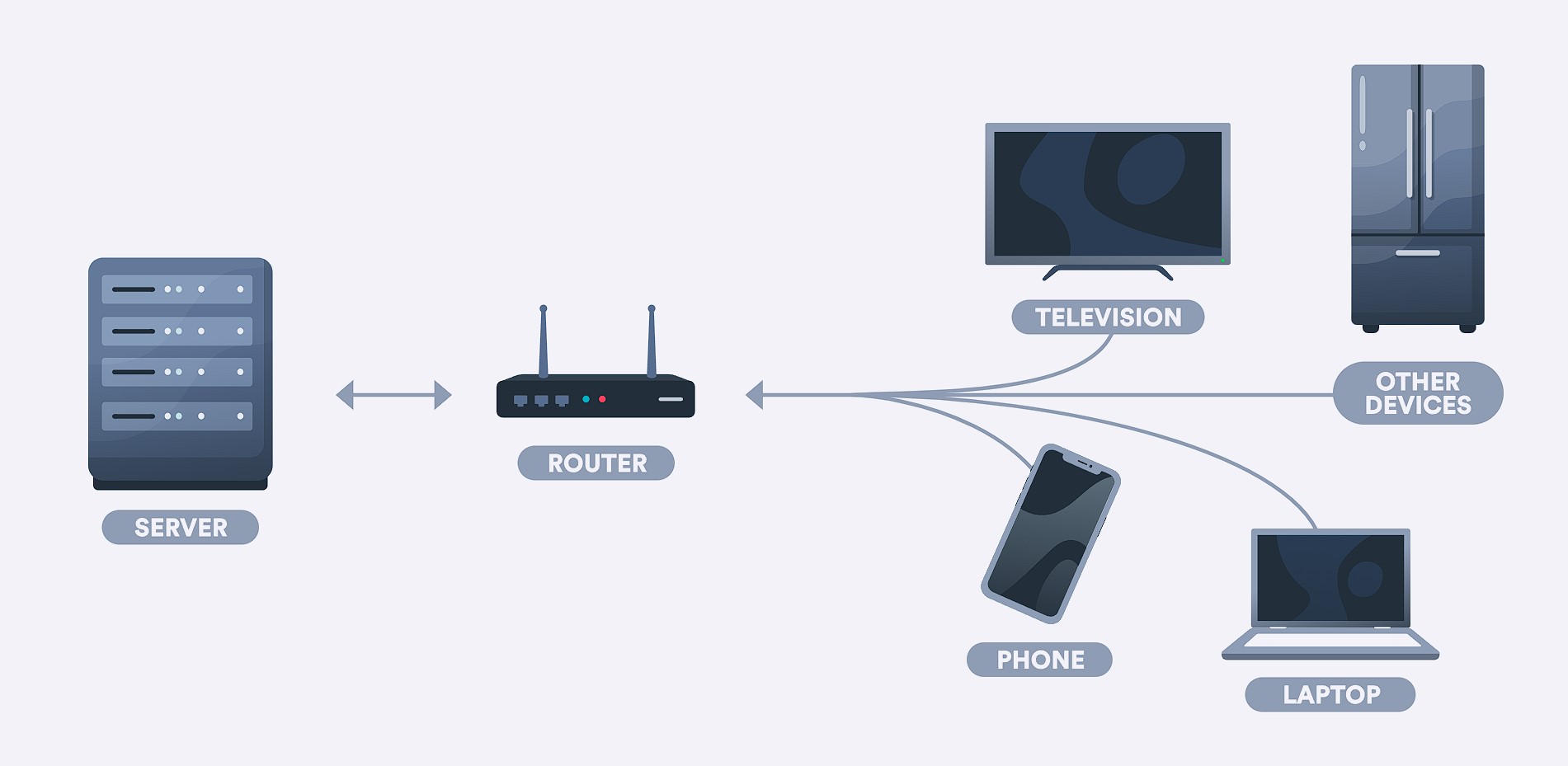
- Автоматическое скрытие IP. Даже устройства без возможности ручной настройки прокси (Smart TV, игровые консоли, умные часы) подключаются через анонимный адрес. Это особенно полезно для стриминга контента из других регионов.
- Гибкая фильтрация и контроль трафика. Продвинутые прошивки позволяют настроить разные правила для разных устройств: заблокировать социальные сети на детском планшете, но оставить доступ на родительском смартфоне.
- Экономия времени. Один раз настроил — работает годами. При смене прокси достаточно изменить параметры в одном месте, а не на десятке устройств.
- Повышенная анонимность. Весь трафик домашней сети уходит через один шлюз, и внешнему наблюдателю сложнее определить, сколько устройств подключено и какие именно.
Из личного опыта: когда я перевёл домашнюю сеть на прокси, настройка заняла около 15 минут, включая проверку. После этого смартфоны и ноутбуки всей семьи (7 устройств) сразу заработали с новым IP без дополнительных манипуляций. Особенно порадовало, что Smart TV, который раньше невозможно было настроить, тоже автоматически подключился через прокси. Реально сэкономил время и нервы.
Какие бывают прокси-серверы для роутера: полный обзор типов
Выбор правильного типа прокси — ключевой момент, от которого зависит стабильность работы и совместимость с вашими задачами. За годы тестирования я перепробовал все основные варианты и готов поделиться выводами.
По протоколу работы
| Тип прокси | Где используется | Плюсы | Минусы |
|---|---|---|---|
| HTTP | Веб-браузеры, простые запросы | Простейшая настройка, широкая поддержка | Работает только с HTTP-трафиком, нет шифрования |
| HTTPS | Защищённые веб-соединения | Шифрование данных, работа с SSL | Ограничен веб-трафиком |
| SOCKS4 | Базовые приложения | Универсальнее HTTP | Нет поддержки UDP и аутентификации |
| SOCKS5 | Приложения, игры, мессенджеры, торренты | Универсальный протокол, поддержка UDP, аутентификация | Настройка чуть сложнее, не все роутеры поддерживают |
Мой выбор: для роутера использую исключительно SOCKS5. Этот протокол работает со всеми типами трафика, включая игры, мессенджеры и стриминговые сервисы. HTTP-прокси ограничен только браузерным трафиком, что делает его бесполезным для большинства современных задач.
По способу авторизации
| Тип авторизации | Особенности | Когда использовать |
|---|---|---|
| По IP (whitelist) | Доступ разрешён только с определённых IP-адресов | Статический IP от провайдера, высокие требования к безопасности |
| По логину/паролю | Требует ввода учётных данных | Динамический IP, несколько точек подключения |
| Без авторизации | Открытый доступ | Только для тестирования, небезопасно для постоянного использования |
По типу IP-адресов
Один из самых важных параметров, который напрямую влияет на стабильность работы и вероятность блокировки:
- Дата-центровые (IPv4/IPv6). Самый дешёвый вариант. IP-адреса принадлежат дата-центрам, а не реальным пользователям. Подходят для базовых задач, но легко определяются и блокируются социальными сетями и стриминговыми сервисами. Если нужен быстрый и бюджетный вариант — присмотритесь к рейтингу IPv4-прокси.
- Резидентские. IP-адреса реальных домашних пользователей. Практически не детектируются, идеально подходят для работы с социальными сетями и парсинга. Стоят дороже, но обеспечивают высокую стабильность. Подробнее в обзоре резидентских прокси.
- Мобильные. IP-адреса мобильных операторов (МТС, Билайн, МегаФон, Tele2). Максимальный уровень доверия со стороны сервисов, так как миллионы реальных пользователей используют те же пулы адресов. Лучший выбор для SMM и арбитража трафика. Рейтинг мобильных прокси поможет выбрать провайдера.
- ISP-прокси. Компромисс между дата-центровыми и резидентскими. IP принадлежат интернет-провайдерам, но размещены в дата-центрах. Хорошая скорость и стабильность при умеренной цене. Для долгосрочной работы рекомендую изучить рейтинг ISP-прокси.
Из личного опыта: для домашнего роутера выбрал SOCKS5 с авторизацией по IP от ISP-провайдера. Да, настройка заняла чуть больше времени — пришлось добавить домашний IP в whitelist. Но зато не нужно каждый раз вводить логин и пароль, а прокси работает стабильно уже больше года без единого сбоя. Для работы с Instagram и Facebook использую отдельные мобильные прокси — там это критически важно.
Поддерживает ли мой роутер работу с прокси: как проверить

Не все роутеры умеют работать с прокси «из коробки». Перед покупкой прокси важно убедиться, что ваше оборудование поддерживает эту функцию. Вот что я выяснил, протестировав более десятка различных моделей:
Роутеры со встроенной поддержкой прокси
- Asus (RT-серия, ROG). Большинство моделей имеют встроенную поддержку прокси в разделе WAN. Интерфейс интуитивно понятен, есть поля для IP, порта и авторизации. Модели с прошивкой Asuswrt-Merlin предоставляют ещё больше возможностей.
- Keenetic. Одни из лучших роутеров для работы с прокси в СНГ-сегменте. Поддержка SOCKS5 и HTTP-прокси есть практически во всех моделях. Настройка занимает 2-3 минуты.
- MikroTik. Профессиональное оборудование с максимально гибкими настройками. Подходит для продвинутых пользователей, которым нужен полный контроль над сетью.
C ограниченной поддержкой
- TP-Link. Зависит от модели и прошивки. Бюджетные модели (TL-WR серия) обычно не поддерживают прокси. Более дорогие (Archer серия) могут иметь эту функцию, но часто с ограничениями.
- D-Link. Аналогично TP-Link — поддержка есть не везде. Рекомендую проверять спецификации конкретной модели.
- Xiaomi. Прокси поддерживается через китайский интерфейс или сторонние прошивки. На стандартной международной прошивке функция обычно недоступна.
Без поддержки прокси
- Бюджетные модели от провайдеров. Роутеры, которые выдают Ростелеком, Билайн, МТС и другие операторы, обычно имеют урезанную прошивку без возможности настройки прокси.
- Старые модели. Роутеры старше 5-7 лет часто не получают обновления прошивки и не поддерживают современные протоколы.
Как проверить поддержку на практике
Самый надёжный способ — зайти в веб-интерфейс роутера и поискать соответствующие настройки:
- Откройте браузер и введите адрес роутера (обычно
192.168.0.1или192.168.1.1). - Авторизуйтесь с помощью логина и пароля (часто admin/admin или указаны на наклейке роутера).
- Перейдите в раздел WAN, Интернет, Сеть или Дополнительные настройки.
- Ищите пункты: «Proxy», «Proxy Server», «SOCKS», «Прокси-сервер».
Как я понял, что мой роутер поддерживает прокси: в настройках сети была отдельная вкладка WAN с полями «Proxy Server», «Port», «Username» и «Password». После ввода данных и сохранения всё заработало с первого раза.
Решение для роутеров без поддержки: кастомные прошивки
Если в штатных настройках функции нет, можно использовать кастомные прошивки. Это открывает доступ к расширенным возможностям, включая гибкую настройку сетевых правил и работу через SOCKS5:
- OpenWRT — наиболее популярная открытая прошивка. Поддерживает огромное количество моделей роутеров и предоставляет функционал на уровне профессионального оборудования.
- DD-WRT — альтернатива OpenWRT с более простым интерфейсом. Хороший выбор для тех, кто не хочет глубоко погружаться в настройки.
- Padavan — популярная прошивка для роутеров Asus и некоторых других производителей. Отличается стабильностью и богатым функционалом.
Важное предупреждение: прошивка роутера кастомной firmware — процесс рискованный. Один раз я чуть не «окирпичил» свой TP-Link Archer C7, когда выбрал неправильную версию прошивки. Восстановление заняло несколько часов и потребовало специального кабеля. Если у вас нет опыта работы с прошивками, лучше обратиться к специалисту или купить роутер с нативной поддержкой прокси.
Подготовка к настройке прокси-сервера: пошаговый чек-лист
Прежде чем переходить к самому процессу настройки, важно подготовить всё необходимое. По моему опыту, 90% проблем с прокси возникают именно на этапе подготовки — неправильные данные, нерабочий прокси или несовместимость с роутером.
Где взять IP-адрес и порт прокси
Платные сервисы — самый надёжный вариант. После оплаты вы получаете все данные для подключения (IP, порт, логин, пароль) в личном кабинете. Я тестировал множество провайдеров из рейтинга IPv4-прокси, и везде процесс получения данных занимает не более минуты после оплаты.
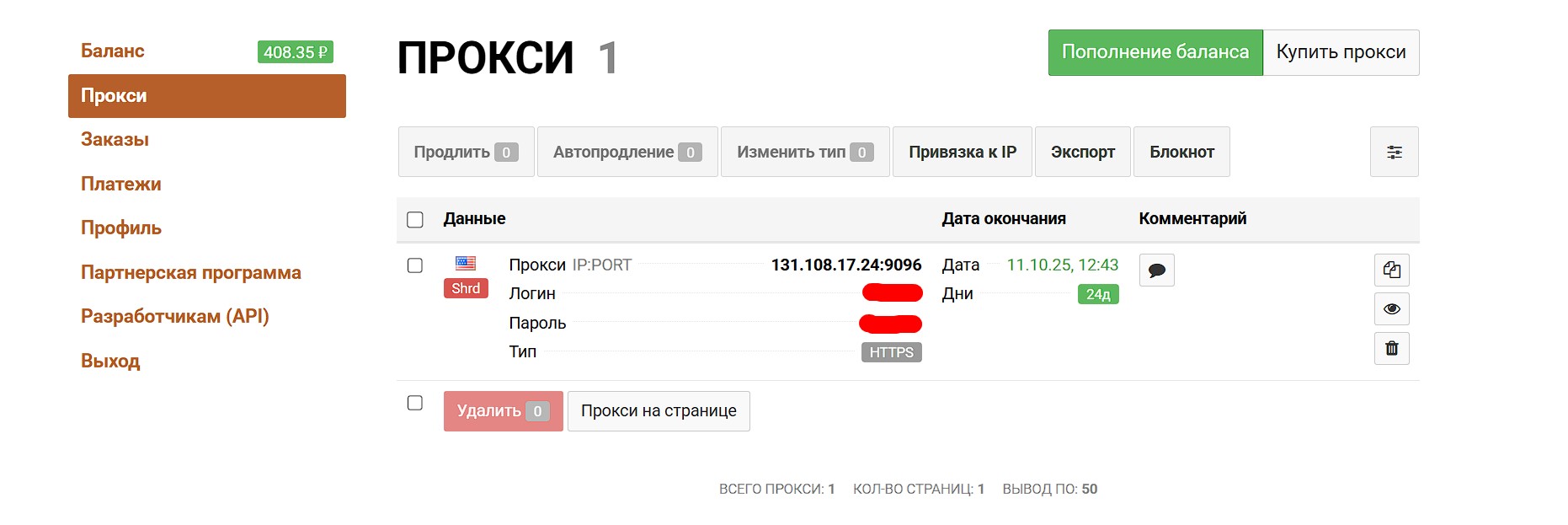
Бесплатные прокси — категорически не рекомендую для постоянного использования. Их публикуют в открытых списках, но надёжность крайне сомнительна. За свою практику я ни разу не встречал бесплатный прокси, который проработал бы стабильно больше недели. Используйте их только для разового тестирования.
Как проверить прокси заранее
Перед тем как вбивать данные в роутер, обязательно проверьте работоспособность прокси. Это сэкономит время и нервы:
- Через браузер. Настройте прокси в браузере (Firefox имеет встроенные настройки) и попробуйте открыть несколько сайтов.
- Специальные сервисы. Proxy Checker, hidemy.name checker или аналоги позволяют проверить прокси без настройки.
- Командная строка. Для продвинутых пользователей:
curl --proxy socks5://ip:port https://api.ipify.org
Если прокси не отвечает, выдаёт ошибку или слишком медленный (пинг больше 500 мс) — смысла настраивать его на роутере нет. Лучше сразу обратиться в поддержку провайдера или выбрать другой сервер.
Что нужно знать про логин и пароль
Большинство платных прокси требуют авторизацию. Тут есть несколько нюансов, которые важно учитывать:
- Формат ввода. Иногда логин и пароль вводятся в отдельных полях роутера, а иногда — в самом адресе:
user:pass@ip:port. - Специальные символы. Пароли со специальными символами (@, :, /) могут вызывать проблемы. У меня была ситуация, когда пароль с «@» не принимался роутером — пришлось изменить его в личном кабинете провайдера.
- Авторизация по IP. Многие сервисы поддерживают добавление вашего IP в «белый список» — тогда авторизация не требуется. Это удобнее, но работает только если у вас статический IP от провайдера.
Мой чек-лист перед настройкой
- Проверить работоспособность прокси через браузер или Proxy Checker.
- Убедиться, что роутер поддерживает ввод IP, порта и авторизации.
- Подготовить все данные: IP-адрес, порт, логин, пароль (или добавить домашний IP в whitelist).
- Записать текущие настройки роутера на случай, если что-то пойдёт не так.
- Убедиться, что есть доступ к веб-интерфейсу роутера (знаете адрес, логин и пароль).
- Если планируется OpenWRT — проверить совместимость прошивки с моделью роутера.
- Иметь под рукой контакты технической поддержки прокси-провайдера.
Пошаговая инструкция: как настроить прокси на роутере
Теперь переходим к самому интересному — практической настройке. Опишу несколько способов в зависимости от типа вашего роутера и уровня технической подготовки.
Способ 1: Через веб-интерфейс роутера (для роутеров с нативной поддержкой)
Самый простой способ, который подходит для роутеров Asus, Keenetic и других моделей со встроенной поддержкой прокси.
- Подключаемся к роутеру и открываем браузер.
Введите в адресной строке IP-адрес роутера. Обычно это192.168.0.1,192.168.1.1или192.168.31.1(для Xiaomi). Адрес также указан на наклейке снизу роутера.
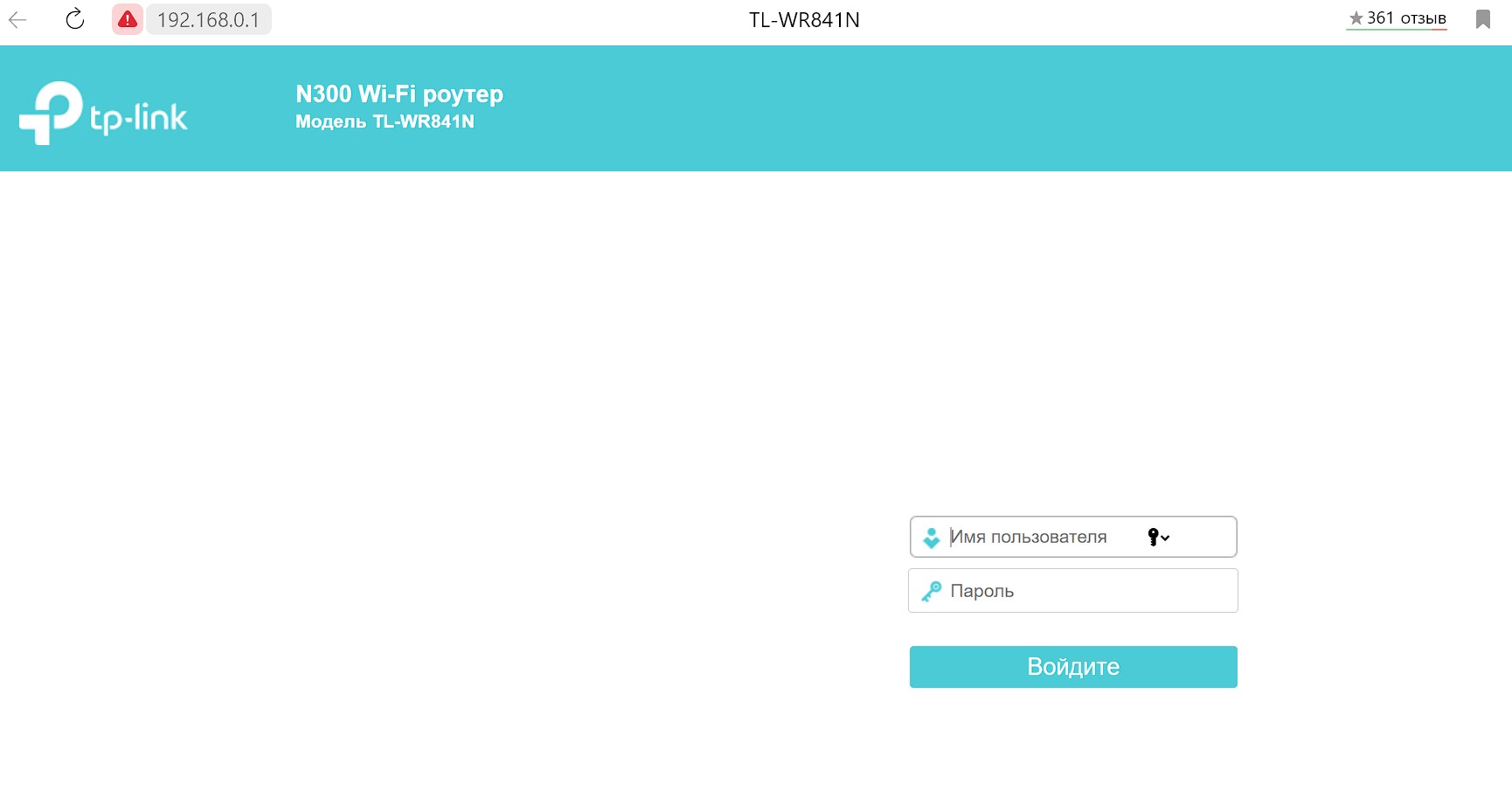
- Авторизуемся.
Введите логин и пароль. Стандартные комбинации: admin/admin, admin/password или указаны на наклейке роутера. Если вы меняли пароль и забыли его — придётся сбросить роутер к заводским настройкам. - Находим раздел сетевых настроек.
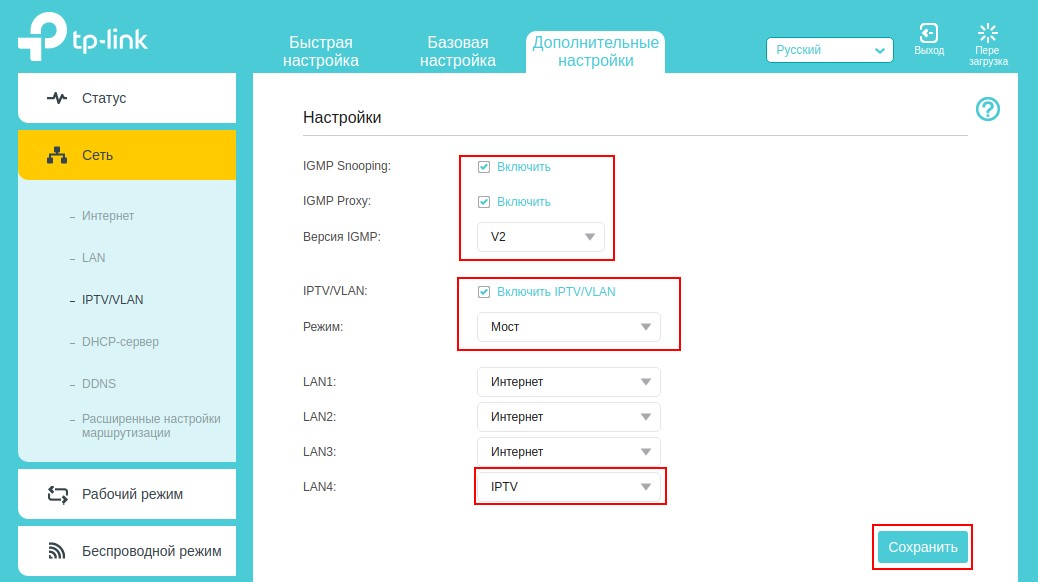
В зависимости от производителя это может быть: WAN, Интернет, Сеть, Network Settings или Дополнительные настройки. - Ищем настройки прокси.
Обычно это отдельная вкладка или раздел с названием «Proxy Server», «SOCKS Proxy», «Прокси-сервер» или «Proxy Settings». В некоторых роутерах настройки находятся в разделе «IPTV/VLAN». - Вводим данные прокси-сервера.
Заполните поля:
— Proxy Server / IP Address: IP-адрес прокси (например, 185.xxx.xxx.xxx)
— Port: порт прокси (например, 1080 для SOCKS5)
— Protocol / Type: выберите SOCKS5 или HTTP в зависимости от вашего прокси
- Если требуется — прописываем логин и пароль.
Найдите поля «Username» и «Password» и введите учётные данные от прокси-провайдера. - Сохраняем изменения.
Нажмите кнопку «Save», «Apply» или «Сохранить». Некоторые роутеры применяют настройки мгновенно, другие требуют перезагрузки. - Перезагружаем роутер.
Для надёжности рекомендую перезагрузить роутер, даже если настройки применились без этого. Кнопка обычно находится в разделе «Система» или «Maintenance».
После этих шагов весь трафик домашней сети автоматически пойдёт через прокси. Проверьте работу, открыв сайт для определения IP (2ip.ru или whoer.net) с любого устройства в сети.
Способ 2: Настройка через прошивку OpenWRT / DD-WRT
Если ваш роутер не поддерживает прокси в штатной прошивке, но совместим с OpenWRT или DD-WRT, этот способ откроет расширенные возможности настройки.
Предварительные требования:
- Роутер, совместимый с OpenWRT (проверьте на официальном сайте).
- Установленная прошивка OpenWRT.
- Базовые навыки работы с командной строкой.
- SSH-клиент (PuTTY для Windows или встроенный терминал для Mac/Linux).
Пошаговая инструкция для OpenWRT:
- Подключаемся к роутеру через SSH.
Откройте терминал и введите:ssh root@192.168.1.1
Введите пароль root (установленный при настройке OpenWRT). - Устанавливаем необходимые пакеты.
Для HTTP-прокси:opkg update && opkg install tinyproxy
Для SOCKS5 (рекомендуется):opkg update && opkg install redsocks - Настраиваем конфигурационный файл redsocks.
Откройте файл конфигурации:vi /etc/redsocks.conf
Пример конфигурации для SOCKS5:base {
log_debug = off;
log_info = on;
daemon = on;
redirector = iptables;
}
redsocks {
local_ip = 0.0.0.0;
local_port = 12345;
ip = YOUR_PROXY_IP;
port = YOUR_PROXY_PORT;
type = socks5;
login = "YOUR_LOGIN";
password = "YOUR_PASSWORD";
} - Настраиваем iptables для перенаправления трафика.
Создаём правила для направления трафика через redsocks. Это требует добавления правил в файл/etc/firewall.user. - Запускаем сервис и проверяем.
/etc/init.d/redsocks start/etc/init.d/redsocks enable
Совет: если у вас нет опыта работы с OpenWRT, рекомендую использовать веб-интерфейс LuCI вместо командной строки. После установки пакетов в разделе «Services» появится графический интерфейс для настройки прокси. Это значительно упрощает процесс.
Способ 3: Прозрачный прокси через Shadowsocks
Shadowsocks — современный протокол, который обеспечивает хорошую скорость и безопасность. Многие провайдеры прокси предлагают Shadowsocks как альтернативу SOCKS5.
- Установите пакет shadowsocks-libev на OpenWRT:
opkg install shadowsocks-libev-ss-redir - Настройте конфигурацию с данными от провайдера.
- Настройте правила iptables для прозрачного проксирования.
Личный совет: если вы новичок в работе с роутерами и прошивками, начните со способа 1. Кастомные прошивки дают больше возможностей, но требуют технических знаний и времени на изучение.
Настройка прокси для отдельных устройств через роутер
Иногда нужно, чтобы прокси работал не на всей сети, а только на определённых устройствах. Например, на Smart TV для стриминга, но не на рабочем ноутбуке, где прокси может вызывать проблемы с корпоративными сервисами.
Роутеры с расширенными прошивками (OpenWRT, Asuswrt-Merlin, Keenetic) позволяют настроить такую гибкую маршрутизацию:
Привязка прокси к MAC-адресу
- Найдите MAC-адрес устройства (обычно в настройках сети устройства или в разделе «Подключённые устройства» роутера).
- Создайте правило в iptables или через интерфейс роутера, которое направляет трафик с этого MAC через прокси.
- Остальные устройства продолжат работать напрямую.
Разные прокси для разных задач
- Можно настроить быстрый прокси для игровой консоли (низкий пинг важнее анонимности).
- Мобильный прокси для Smart TV и стриминговых сервисов (высокое доверие, доступ к региональному контенту).
- Резидентский прокси для рабочих устройств, где важна стабильность.
Из личного опыта: у меня стоит отдельный прокси на Smart TV через правило по MAC-адресу. Это позволяет Netflix видеть подключение из другого региона и открывает доступ к расширенной библиотеке фильмов. При этом остальные устройства работают через локальный интернет без прокси — банковские приложения и рабочие сервисы не жалуются.
Настройка политик доступа
Продвинутые роутеры позволяют создавать сложные политики:
- По времени: прокси включается только в определённые часы (например, вечером для стриминга).
- По доменам: только трафик к определённым сайтам идёт через прокси.
- По типу трафика: HTTP/HTTPS через прокси, UDP (игры, голосовые звонки) — напрямую.
Проверка работы прокси на роутере: как убедиться, что всё настроено правильно
После настройки критически важно проверить, что прокси действительно работает. Я сталкивался с ситуациями, когда настройки сохранялись, но трафик продолжал идти напрямую из-за ошибки в конфигурации.
Проверка смены IP-адреса
Самый простой и надёжный способ — проверить свой IP через специальные сервисы:
- 2ip.ru — показывает IP, страну, провайдера и другую информацию.
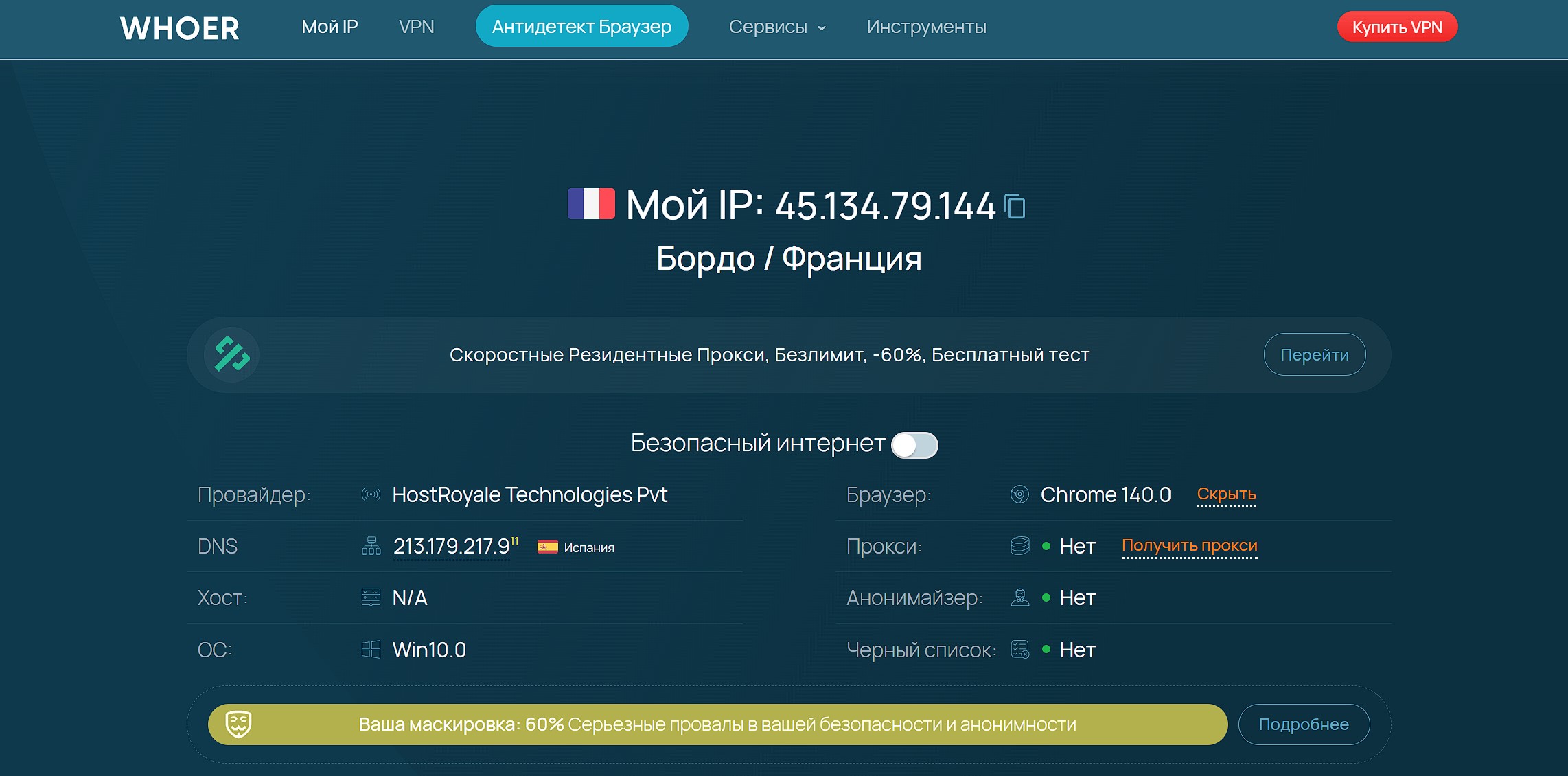
- whoer.net — расширенная проверка анонимности, показывает утечки DNS и WebRTC.
- ipleak.net — детальная проверка на утечки, включая торрент-клиенты.
Если отображаемый IP совпадает с адресом прокси-сервера, а не с вашим реальным — настройка выполнена корректно.
Проверка скорости соединения
Прокси может влиять на скорость интернета, особенно если сервер находится далеко. Рекомендую проверить:
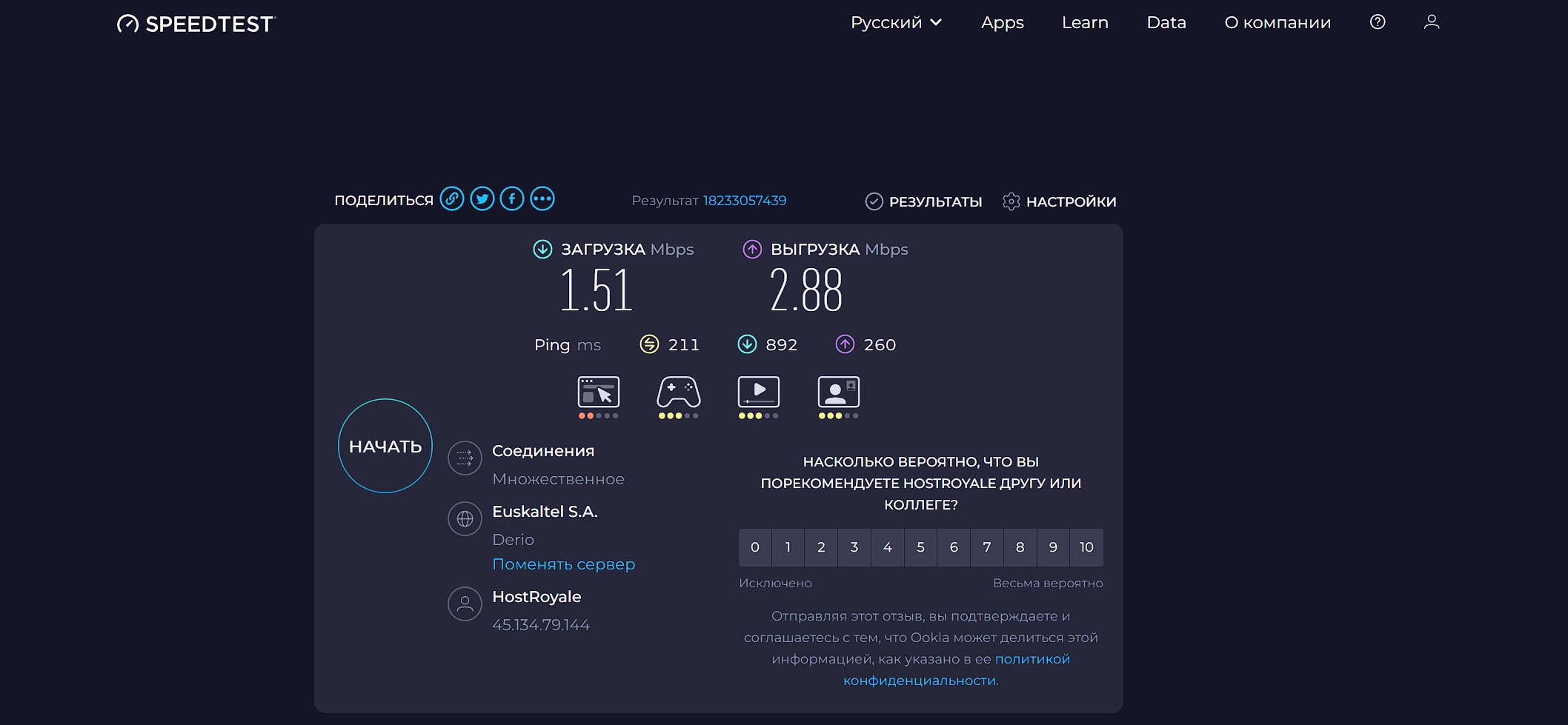
- Speedtest.net — классический тест скорости загрузки, выгрузки и пинга.
- Fast.com — простой тест от Netflix, хорошо показывает реальную скорость стриминга.
Сравните результаты с выключенным и включённым прокси. Падение скорости на 10-20% — норма. Если скорость упала более чем на 50%, возможно, стоит выбрать другой сервер или провайдера.
Проверка доступа к заблокированным ресурсам
Если цель настройки прокси — обход блокировок, попробуйте открыть сайт, который был недоступен ранее. Если он открывается — прокси работает корректно.
Проверка на утечки
Важный момент, который многие упускают. Даже при работающем прокси возможны утечки реального IP через:
- DNS-запросы. Используйте сервисы типа dnsleaktest.com для проверки.
- WebRTC. Браузерная технология может выдать реальный IP. Проверка на whoer.net.
- IPv6. Если IPv6 включён и не проксируется, реальный адрес может утечь.
Мой алгоритм проверки
- Открываю 2ip.ru — проверяю, что IP изменился.
- Запускаю Speedtest — убеждаюсь, что скорость приемлемая.
- Проверяю whoer.net — ищу утечки DNS и WebRTC.
- Открываю ранее заблокированный сайт — подтверждаю обход блокировки.
- Проверяю с нескольких устройств в сети — убеждаюсь, что настройка работает для всех.
Возможные проблемы и их решение: полный гайд по траблшутингу
Настройка прокси на роутере — не всегда гладкий процесс. За годы практики я столкнулся с множеством проблем и нашёл их решения. Вот наиболее частые ситуации:
Проблема 1: Интернет не работает после настройки
Симптомы: после сохранения настроек страницы не открываются, приложения показывают ошибку сети.
Возможные причины и решения:
- Неправильные данные прокси. Проверьте IP-адрес и порт — достаточно одной лишней цифры, и соединение не установится. Скопируйте данные напрямую из личного кабинета провайдера.
- Прокси не работает. Отключите прокси на роутере и проверьте его работоспособность через браузер или Proxy Checker.
- Неправильный протокол. Если вы указали HTTP-прокси, а провайдер предоставил SOCKS5 — соединение не установится.
- Блокировка порта. Некоторые провайдеры интернета блокируют нестандартные порты. Попробуйте прокси на порту 80, 443 или 8080.
Проблема 2: Ошибка авторизации
Симптомы: прокси не принимает учётные данные, в логах ошибка «Authentication failed» или «403 Forbidden».
Решения:
- Проверьте роутер на поддержку авторизации. Не все модели позволяют вводить логин и пароль. В этом случае используйте авторизацию по IP (добавьте домашний IP в whitelist у провайдера).
- Специальные символы в пароле. У меня была ситуация, когда пароль с «@» и «:» не принимался роутером. Решение — изменить пароль в личном кабинете провайдера на простой (буквы и цифры).
- Неправильный формат. Некоторые роутеры требуют ввода в формате
user:pass@ip:port, другие — в отдельных полях.
Проблема 3: Значительное снижение скорости
Симптомы: интернет работает, но очень медленно. Видео буферизуется, страницы грузятся по 10-15 секунд.
Причины и решения:
- Далёкий сервер. Прокси в другой стране может добавлять 100-300 мс к пингу. Выберите сервер географически ближе к вашему расположению.
- Перегруженный сервер. Бесплатные и дешёвые прокси часто страдают от перегрузок. Решение — платный сервис с выделенным IP.
- Слабый роутер. Обработка прокси-трафика требует ресурсов. На бюджетных моделях это может создавать «бутылочное горлышко».
- Проверьте скорость. Рейтинги прокси обычно содержат информацию о реальной скорости провайдеров.
Проблема 4: Некоторые приложения не работают
Симптомы: браузер работает через прокси, а банковское приложение, игра или мессенджер — нет.
Причины:
- HTTP-прокси. Работает только с веб-трафиком. Для приложений нужен SOCKS5.
- Блокировка прокси сервисом. Банковские приложения и некоторые игры активно детектируют и блокируют прокси-соединения. Это мера безопасности.
- UDP-трафик. Голосовые звонки и игры часто используют UDP, который поддерживается только SOCKS5.
Решение: для критичных приложений настройте исключения (чтобы трафик шёл напрямую) или используйте отдельное устройство без прокси.
Проблема 5: Постоянные обрывы соединения
Симптомы: прокси периодически «отваливается», приходится перезагружать роутер.
Решения:
- нестабильный прокси. Бесплатные и дешёвые прокси часто обрываются. Переходите на премиум-провайдера;
- таймаут соединения. Некоторые прокси разрывают неактивные соединения. Настройте keep-alive на роутере;
- проблемы с роутером. Перегрев или переполнение памяти могут вызывать обрывы. Попробуйте обновить прошивку;
Личный кейс: однажды у меня были постоянные обрывы соединения при стриминге видео на Smart TV. Проблема оказалась в слишком коротком таймауте на стороне прокси — он разрывал «неактивное» соединение, хотя видео продолжало буферизоваться. Решение — сменил провайдера. После перехода на ISP-прокси проблема исчезла полностью, и я уже больше года смотрю стриминг без единого обрыва.
Проблема 6: IP не меняется после настройки
Симптомы: настройки сохранены, но 2ip.ru показывает ваш реальный IP.
Решения:
- Очистите кэш браузера и DNS-кэш устройства.
- Перезагрузите роутер и устройство.
- Проверьте, активирована ли настройка. В некоторых роутерах недостаточно ввести данные — нужно поставить галочку «Enable Proxy».
- Утечка через WebRTC. Отключите WebRTC в браузере или используйте расширения для его блокировки.
Альтернативы настройке прокси на роутере
Прокси на роутере — удобное решение, но оно подходит не для всех задач и ситуаций. Вот альтернативные варианты, которые я также использую в зависимости от обстоятельств:
VPN на роутере
Если главный приоритет — безопасность и защита данных, VPN на роутере будет лучшим выбором. Весь трафик шифруется, что особенно важно для онлайн-платежей и работы с конфиденциальной информацией.
Плюсы: полное шифрование, защита от перехвата данных.
Минусы: более сложная настройка, значительное снижение скорости, высокая нагрузка на процессор роутера.
Прокси на отдельных устройствах
Иногда проще настроить прокси прямо на телефоне или компьютере, не трогая роутер. Я использую этот вариант в поездках, когда нужно быстро обойти блокировку на смартфоне, подключённом к гостиничному Wi-Fi.
Плюсы: не нужен доступ к роутеру, быстрая настройка.
Минусы: нужно настраивать каждое устройство отдельно.
Браузерные расширения
Для простого обхода блокировок в браузере достаточно установить расширение от провайдера прокси. Настройка занимает минуту, а включение/выключение — один клик.
Плюсы: максимальная простота, не влияет на другие приложения.
Минусы: работает только в браузере.
Когда лучше НЕ использовать прокси на роутере
- Банковские операции. Многие банки блокируют доступ через прокси как подозрительную активность.
- Конфиденциальная переписка. Для максимальной безопасности лучше использовать VPN.
- Онлайн-игры с античитом. Некоторые игры банят аккаунты за использование прокси.
- Корпоративные сервисы. VPN-подключения к рабочей сети могут конфликтовать с прокси на роутере.
Рекомендации по выбору прокси для роутера
На основе своего опыта составил рекомендации по выбору прокси в зависимости от задач:
| Задача | Рекомендуемый тип прокси | Почему |
|---|---|---|
| Обход блокировок сайтов | ISP или дата-центровые IPv4 | Баланс цены и качества, достаточно для большинства сайтов |
| Стриминг (Netflix, Disney+) | Резидентские или мобильные | Высокий уровень доверия, не детектируются сервисами |
| Работа с соцсетями (SMM) | Мобильные | Минимальный риск блокировки аккаунтов |
| Парсинг и SEO | Резидентские с ротацией | Разные IP для каждого запроса, обход антибот-защиты |
| Общая анонимность | ISP-прокси | Стабильность и хорошая скорость при умеренной цене |
Часто задаваемые вопросы
Можно ли использовать бесплатные прокси на роутере?
Технически да, но я категорически не рекомендую. Бесплатные прокси нестабильны, медленны и могут перехватывать ваш трафик. За годы тестирования не нашёл ни одного бесплатного прокси, который проработал бы стабильно больше недели. Для роутера лучше использовать платные сервисы — даже недорогие дата-центровые прокси от $1-2 в месяц работают в разы надёжнее.
Какой протокол лучше для роутера: HTTP или SOCKS5?
SOCKS5 — однозначно лучший выбор для роутера. HTTP-прокси работает только с веб-трафиком (браузеры), а SOCKS5 поддерживает все типы соединений: игры, мессенджеры, стриминговые сервисы, торренты. Если ваш роутер поддерживает оба варианта — выбирайте SOCKS5.
Будет ли прокси работать на Smart TV и игровых консолях?
Да, это одно из главных преимуществ настройки прокси на роутере. Smart TV, PlayStation, Xbox, Apple TV и другие устройства, на которых невозможно или сложно настроить прокси вручную, автоматически будут работать через него. Именно так я настроил доступ к расширенной библиотеке Netflix на своём телевизоре.
Сильно ли прокси замедляет интернет?
Зависит от качества прокси и расстояния до сервера. Хорошие платные прокси добавляют 5-15% к времени загрузки — это практически незаметно при обычном использовании. Бесплатные или перегруженные прокси могут снизить скорость на 50% и более. Выбирайте серверы, географически близкие к вашему расположению, и провайдеров с хорошими отзывами о скорости.
Мой роутер не поддерживает прокси. Что делать?
Есть несколько вариантов: установить кастомную прошивку (OpenWRT, DD-WRT), если роутер совместим; купить роутер с нативной поддержкой (Keenetic, Asus); настроить прокси на отдельных устройствах; использовать отдельное устройство (Raspberry Pi) как промежуточный прокси-сервер между роутером и интернетом.
Безопасно ли использовать прокси на роутере?
При использовании платных сервисов от проверенных провайдеров — да. Но важно понимать, что прокси не шифрует весь трафик как VPN. Для банковских операций и работы с конфиденциальными данными лучше использовать VPN или прямое соединение. Также всегда выбирайте прокси с авторизацией, чтобы посторонние не могли использовать ваше соединение.
Можно ли настроить разные прокси для разных устройств?
Да, но это требует продвинутой настройки. На роутерах с OpenWRT или Asuswrt-Merlin можно создать правила на основе MAC-адресов устройств. Например, Smart TV идёт через один прокси, а ноутбук — напрямую или через другой. Использую такую схему для разделения стримингового и рабочего трафика.
Что лучше: прокси или VPN на роутере?
Зависит от задачи. Прокси: меньше влияет на скорость, проще в настройке, подходит для обхода блокировок и смены IP. VPN: полное шифрование, лучшая защита данных, но выше нагрузка на роутер и заметнее падение скорости. Для стриминга и обхода блокировок — прокси. Для защиты конфиденциальности и безопасных онлайн-платежей — VPN.
Заключение: стоит ли заморачиваться с прокси на роутере?
После нескольких лет использования прокси на роутере могу сказать: для определённых задач это отличное решение, которое заметно упрощает жизнь. Но важно понимать ограничения и выбирать правильный инструмент для конкретной цели.
| Плюсы прокси на роутере | Минусы прокси на роутере |
|---|---|
| Один раз настроил — работает на всех устройствах | Не все роутеры поддерживают прокси нативно |
| Идеально для семьи или небольшого офиса | Возможны просадки скорости (5-20%) |
| Автоматическая смена IP без приложений | Не все приложения корректно работают через прокси |
| Работает на устройствах без возможности настройки прокси (Smart TV, консоли) | Банковские приложения могут блокировать доступ |
| Гибкая фильтрация и контроль трафика | Требуется ввод логина/пароля или настройка whitelist |
| Экономия времени на настройку каждого устройства | Продвинутая настройка требует технических знаний |
| Работает и с Wi-Fi, и с проводными подключениями | Кастомные прошивки несут риск «окирпичивания» роутера |
Итоговые рекомендации на основе моего опыта
- Прокси на роутере — отличный выбор, если вам нужен быстрый доступ к заблокированным сайтам, смена IP для всей домашней сети или контроль трафика для семьи.
- Выбирайте VPN, если приоритетом является безопасность, защита конфиденциальных данных и работа с финансовыми сервисами.
- Используйте платные прокси — даже недорогие варианты от проверенных провайдеров работают в разы стабильнее бесплатных.
- SOCKS5 предпочтительнее HTTP — он работает со всеми типами трафика, не только с браузерами.
- Начните с простого способа — если роутер поддерживает прокси в штатных настройках, не усложняйте кастомными прошивками.
- Всегда проверяйте работу после настройки через 2ip.ru или whoer.net.
Если остались вопросы по настройке или выбору прокси — пишите в комментариях. Постараюсь помочь на основе своего опыта.