





 Почему нам можно доверять?
ToProxyLab тестирует прокси-сервисы с 2025 года. Большинство тарифов мы покупаем за свои деньги, а если провайдер выдал тестовый трафик — пишем об этом в обзоре: бесплатный трафик даёт только место в очереди на тестирование, не более. Для каждого провайдера прогоняем одинаковые тесты скорости, аптайма и fraud score и публикуем реальные цифры, в том числе неудобные. Оценку нельзя купить. Узнайте, кто мы и как мы тестируем прокси.
Почему нам можно доверять?
ToProxyLab тестирует прокси-сервисы с 2025 года. Большинство тарифов мы покупаем за свои деньги, а если провайдер выдал тестовый трафик — пишем об этом в обзоре: бесплатный трафик даёт только место в очереди на тестирование, не более. Для каждого провайдера прогоняем одинаковые тесты скорости, аптайма и fraud score и публикуем реальные цифры, в том числе неудобные. Оценку нельзя купить. Узнайте, кто мы и как мы тестируем прокси.
Вопрос «как узнать адрес прокси-сервера и порт» возникает регулярно при настройке нового устройства, диагностике сетевых проблем или проверке текущих параметров подключения. Прокси-сервер выступает посредником между вашим устройством и интернетом, а без корректного IP-адреса и номера порта соединение просто не установится.
В этом руководстве разберем все способы определить свой прокси-сервер: от системных настроек Windows 10 и 11 до проверки на телефоне Android и Smart TV. Покажу, как найти имя хоста прокси-сервера, узнать порт и проверить работоспособность соединения онлайн.
Материал полезен как тем, кто впервые сталкивается с настройкой прокси, так и опытным пользователям, которым нужно быстро определить параметры на незнакомом устройстве.
Что такое адрес и порт прокси-сервера: базовые понятия
Прежде чем искать настройки, важно понимать, что именно представляют собой адрес прокси-сервера и порт. Это два обязательных параметра для подключения к любому прокси.
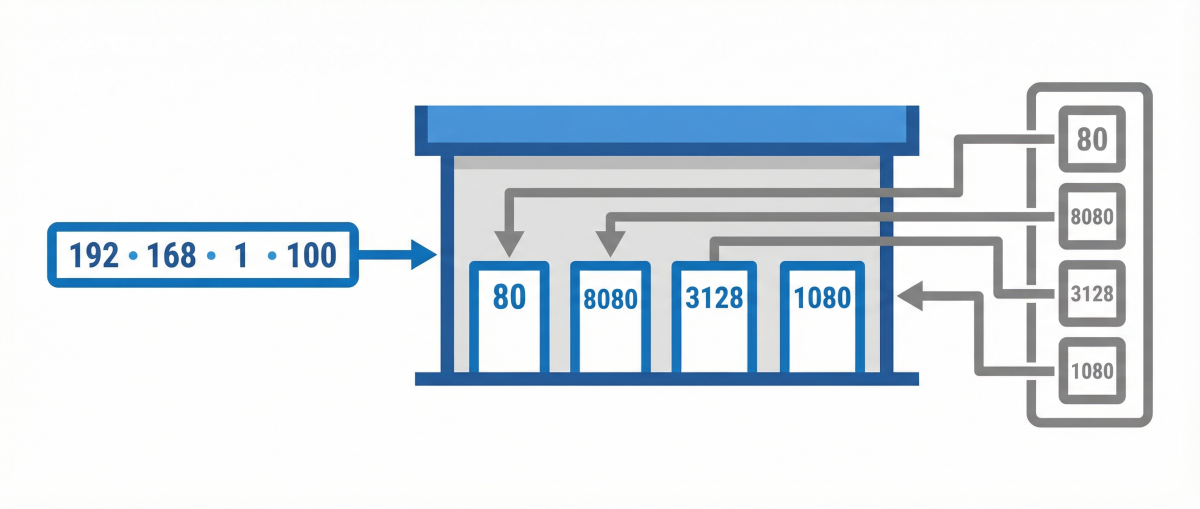
Адрес прокси-сервера (также называемый IP-адресом или именем хоста) представляет собой уникальный идентификатор сервера в сети. Выглядит он как последовательность цифр, разделенных точками, например: 192.168.1.100 или 185.123.45.67. Иногда вместо IP используется доменное имя, так называемое имя хоста прокси-сервера, например: proxy.example.com или en.proxyprovider.net.
Порт прокси-сервера представляет собой числовой идентификатор «точки входа» на сервер. Если представить IP-адрес как адрес здания, то порт это номер конкретной квартиры. Стандартные порты для разных типов прокси различаются. HTTP-прокси обычно используют порты 80, 8080, 3128 или 8888. SOCKS5-прокси чаще работают на порту 1080. Однако администратор может настроить любой порт, поэтому универсального значения не существует.
Формат записи прокси-сервера стандартизирован и выглядит так: IP:порт, например: 185.123.45.67:8080. Если требуется авторизация, добавляются логин и пароль: user:password@185.123.45.67:8080. Именно в таком виде данные прокси вводятся в большинстве программ и настроек.
Важно понимать разницу между IP-адресом самого прокси и вашим текущим IP. Когда вы подключаетесь через прокси-сервер, сайты видят IP прокси, а не ваш реальный адрес. В этом и состоит основная функция данной технологии.
Типы прокси-серверов и их стандартные порты
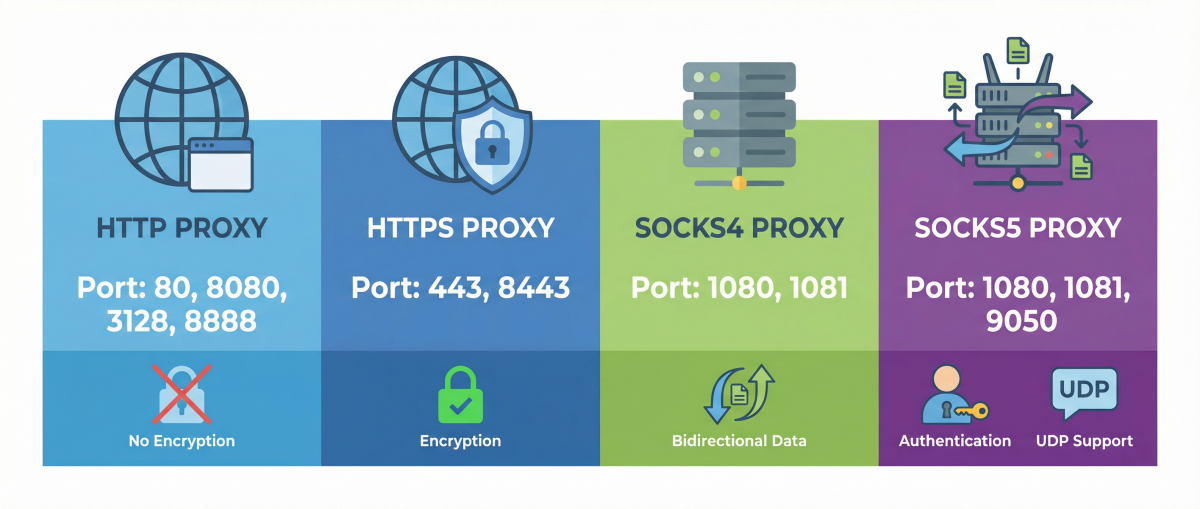
| Тип прокси | Стандартные порты | Особенности |
|---|---|---|
| HTTP | 80, 8080, 3128, 8888 | Для веб-браузинга, не шифрует данные |
| HTTPS | 443, 8443 | Шифрование SSL/TLS, безопасный просмотр |
| SOCKS4 | 1080, 1081 | Работает с любым трафиком, без авторизации |
| SOCKS5 | 1080, 1081, 9050 | Авторизация, UDP-трафик, универсальный |
На практике: Если вы не знаете тип прокси, начните проверку с порта 8080 (HTTP) или 1080 (SOCKS5). Это наиболее распространенные варианты. При покупке прокси у провайдера все данные, включая адрес, порт и тип протокола, предоставляются в личном кабинете.
Как узнать свой прокси-сервер и порт на Windows 10 и 11
Windows предоставляет несколько способов просмотра текущих настроек прокси. Рассмотрим все варианты от графического интерфейса до командной строки.
Способ 1: Через параметры системы (самый простой)
Это наиболее быстрый метод определить, используется ли прокси-сервер на вашем компьютере и какие у него параметры.
Для Windows 10:
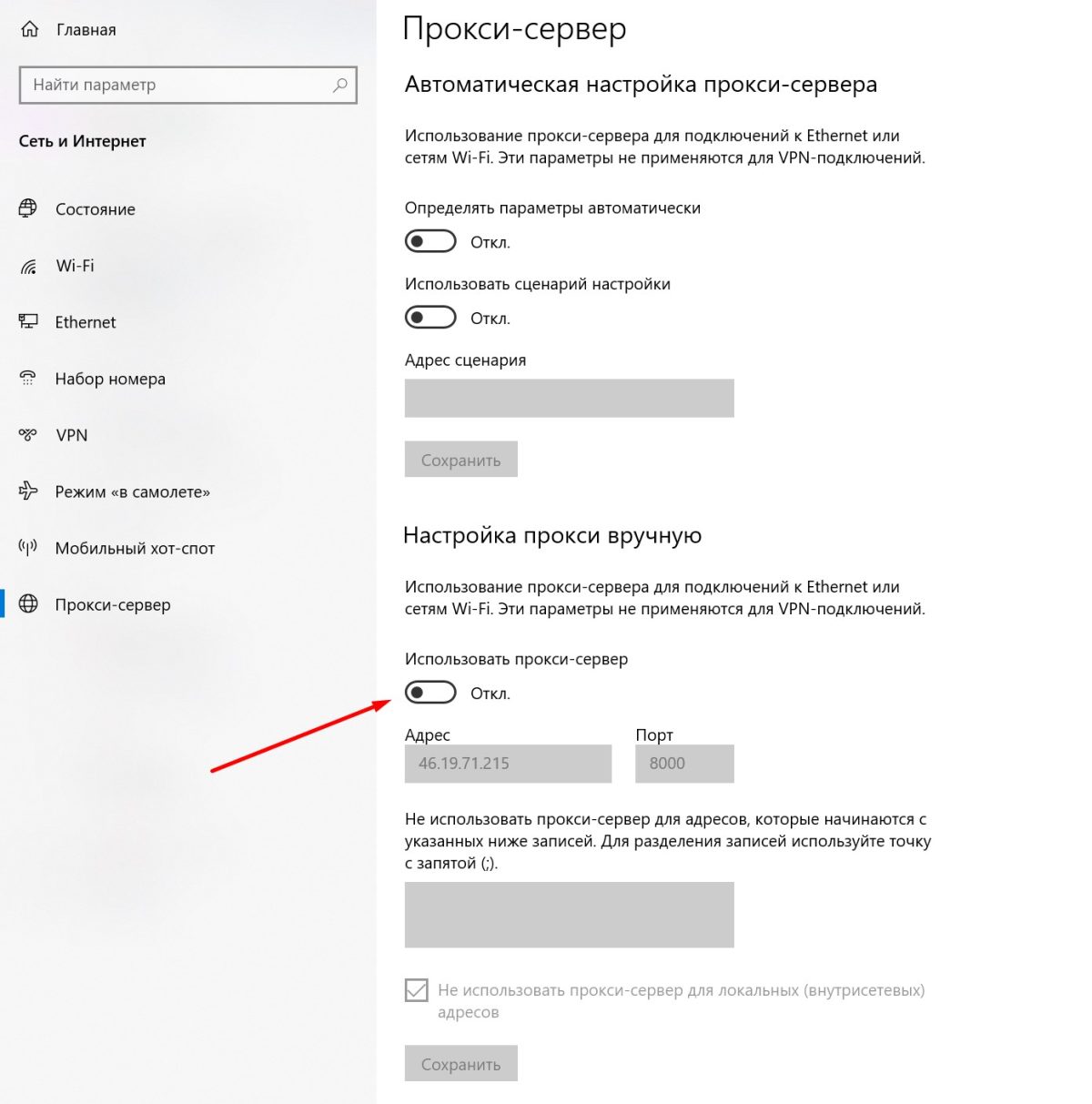
- Нажмите Win + I, чтобы открыть «Параметры».
- Перейдите в раздел «Сеть и Интернет».
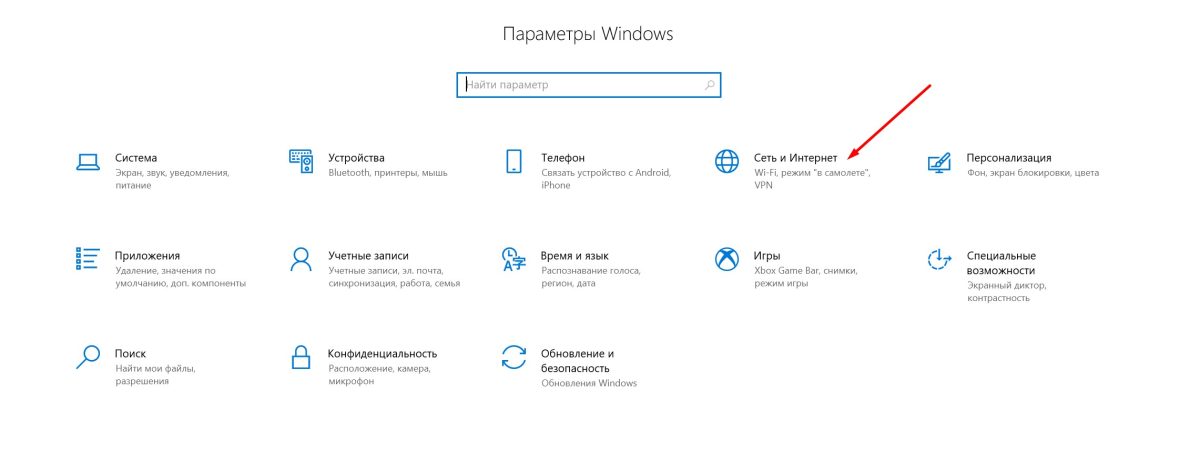
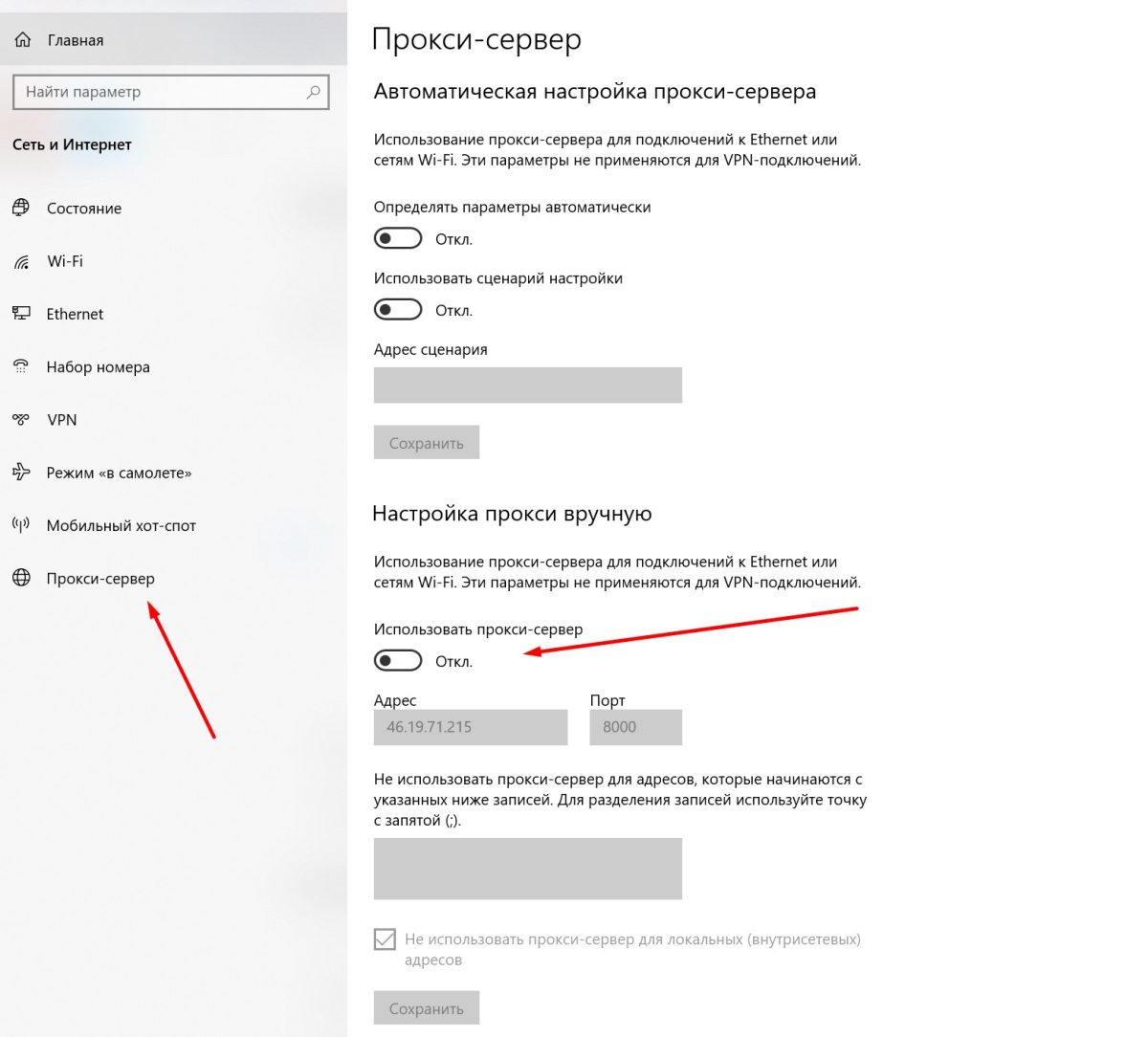
- В левом меню выберите «Прокси-сервер».
- В разделе «Настройка прокси вручную» вы увидите переключатель. Если он включен, ниже отображаются адрес прокси-сервера и порт.
Для Windows 11:
- Откройте «Параметры» через Win + I.
- Выберите «Сеть и Интернет» в боковом меню.
- Нажмите «Прокси-сервер».
- Проверьте раздел «Использовать прокси-сервер». Если активирован, данные прокси (IP и порт) будут отображаться прямо в этом окне.
Если переключатель выключен и поля пустые, значит прокси на системном уровне не настроен. Однако это не гарантирует отсутствие прокси: он может быть настроен в конкретном браузере или приложении.
Способ 2: Через панель управления (классический метод)
Этот способ работает на всех версиях Windows и позволяет узнать настройки прокси для Internet Explorer и приложений, использующих системные настройки.
- Откройте «Панель управления» (введите в поиске Windows).
- Перейдите в «Сеть и Интернет», затем «Свойства браузера».
- В открывшемся окне перейдите на вкладку «Подключения».
- Нажмите кнопку «Настройка сети».
- В разделе «Прокси-сервер» вы увидите текущие настройки: адрес и порт, если они заданы.
Здесь же можно увидеть, используется ли автоматическое определение параметров или скрипт автоконфигурации (PAC-файл).
Способ 3: Через командную строку
Для опытных пользователей и администраторов командная строка предоставляет быстрый способ проверить настройки прокси.
Откройте командную строку (Win + R, введите cmd) и выполните команду:
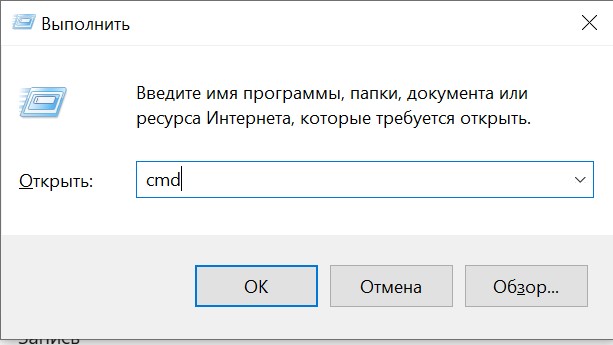
netsh winhttp show proxyРезультат покажет текущие настройки WinHTTP-прокси. Если прокси не настроен, вы увидите сообщение «Прямой доступ (без прокси-сервера)».
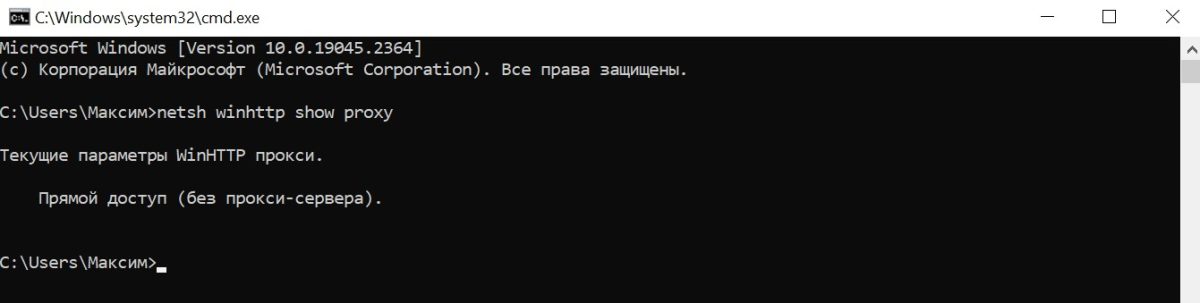
Для проверки переменных среды, которые могут указывать на прокси:
echo %HTTP_PROXY%
echo %HTTPS_PROXY%
Если переменные пустые, прокси через них не задан.
Способ 4: Через реестр Windows
Настройки прокси хранятся в реестре Windows. Чтобы их посмотреть:
- Нажмите Win + R, введите regedit.
- Перейдите по пути: HKEY_CURRENT_USER\Software\Microsoft\Windows\CurrentVersion\Internet Settings
- Найдите параметр ProxyServer. Это адрес и порт прокси.
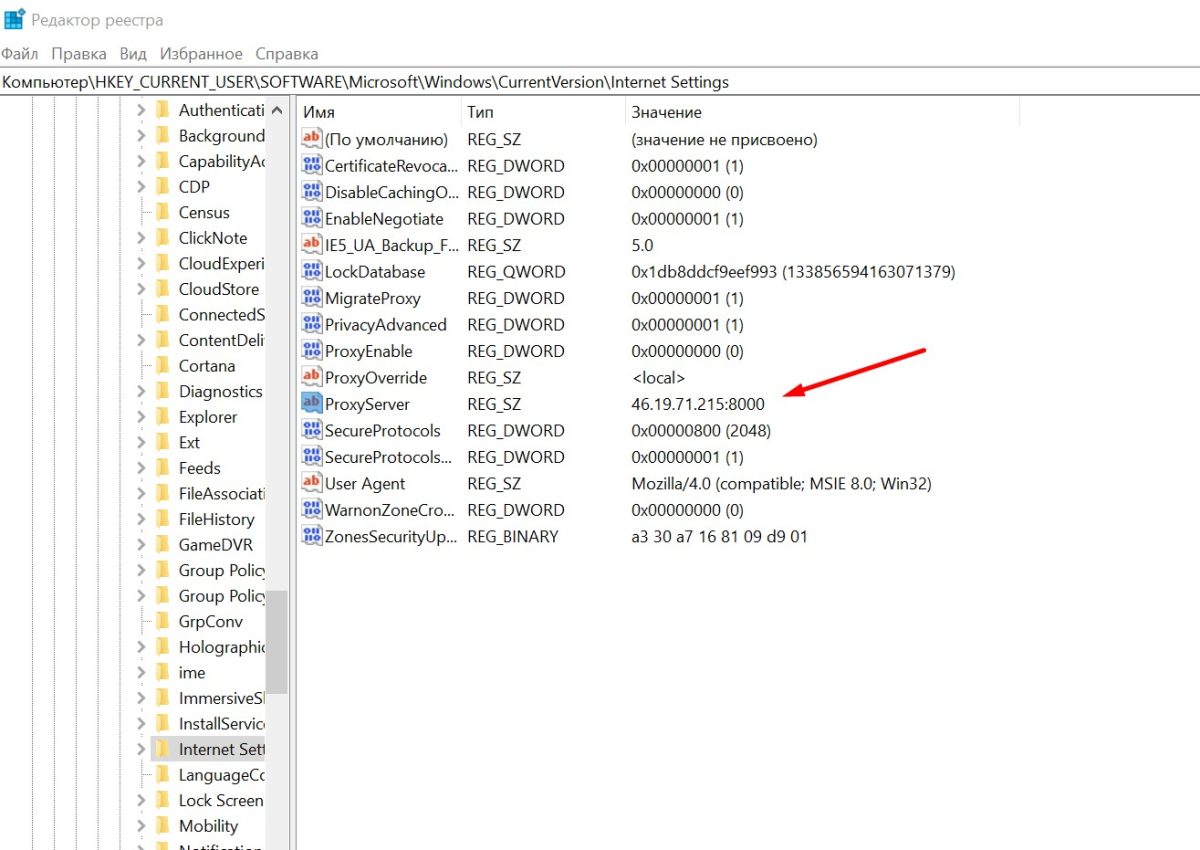
- Параметр ProxyEnable показывает статус: 1 означает включен, 0 означает выключен.
Совет: Не изменяйте значения реестра без необходимости. Для обычной проверки достаточно первых двух способов.
Способ 5: Через браузер
Большинство браузеров используют системные настройки прокси, но некоторые позволяют задавать собственные параметры.
Google Chrome:
- Откройте chrome://settings/
- В поиске введите «прокси».
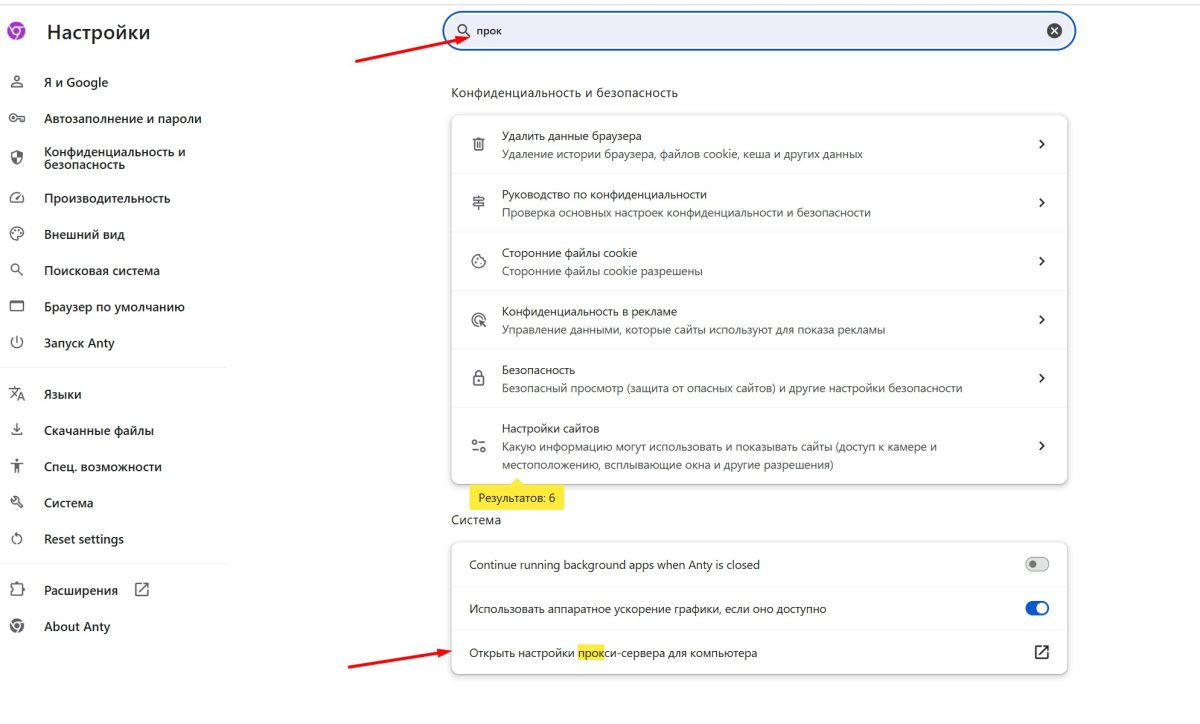
- Нажмите «Открыть настройки прокси-сервера для компьютера». Это перенаправит вас в системные настройки Windows.
Mozilla Firefox (использует собственные настройки):
- Откройте «Настройки» и перейдите в раздел «Основные».
- Прокрутите до раздела «Параметры сети».
- Нажмите «Настроить…».
- Здесь вы увидите текущую конфигурацию: «Без прокси», «Автоматически определять», «Использовать системные настройки» или «Ручная настройка» с адресом и портом.
Microsoft Edge:
- Откройте «Настройки» и перейдите в раздел «Система».
- Нажмите «Открыть настройки прокси-сервера компьютера».
Как узнать прокси-сервер на телефоне Android
На мобильных устройствах прокси настраивается для конкретной Wi-Fi сети. Чтобы узнать текущие параметры прокси на телефоне Android, выполните следующие шаги.
Проверка настроек прокси в Wi-Fi
- Откройте «Настройки» на телефоне.
- Перейдите в раздел «Wi-Fi» или «Сеть и интернет», затем «Wi-Fi».
- Нажмите и удерживайте название сети, к которой подключены.
- Выберите «Изменить сеть» или нажмите на значок шестеренки.
- Разверните «Дополнительные параметры» или «Расширенные настройки».
- Найдите пункт «Прокси-сервер» или «HTTP-прокси».
Если установлено значение «Нет», прокси не настроен. Если выбрано «Вручную», вы увидите поля «Имя хоста прокси-сервера» и «Порт» с текущими значениями.
Важно: На Android прокси настраивается отдельно для каждой Wi-Fi сети. Если вы переключаетесь между сетями, настройки прокси нужно проверять для каждой из них.
Проверка через приложения
Некоторые приложения (Telegram, Firefox, различные VPN-клиенты) имеют собственные настройки прокси. Чтобы узнать параметры:
Telegram:
- Откройте «Настройки», затем «Данные и память».
- Выберите «Тип прокси».
- Если прокси настроен, вы увидите его адрес, порт и тип (SOCKS5 или MTProto).
Firefox для Android:
- Введите в адресной строке about:config
- Найдите параметры network.proxy.*
Если вам нужно настроить прокси на Android с нуля, рекомендую ознакомиться с подробной инструкцией по настройке прокси на Android, где разобраны все нюансы.
Как узнать имя хоста прокси-сервера на телевизоре
При настройке Smart TV или Android TV часто возникает вопрос, где взять имя хоста прокси-сервера. Это особенно актуально для телевизоров Samsung, LG, Sony и других производителей.
Имя хоста прокси-сервера представляет собой либо IP-адрес (например, 192.168.1.100), либо доменное имя (например, proxy.provider.com). Если вы приобретаете прокси у специализированного провайдера, эти данные предоставляются в личном кабинете.
Где посмотреть настройки прокси на Smart TV
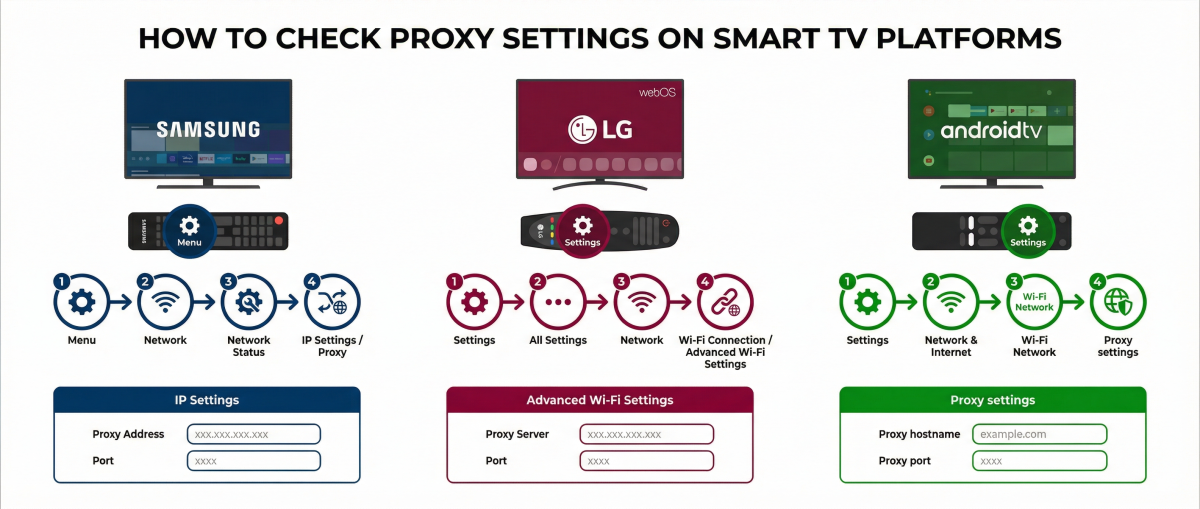
Samsung Smart TV:
- Нажмите кнопку «Меню» на пульте.
- Перейдите в «Сеть», затем «Состояние сети».
- Выберите «Настройки IP».
- Найдите раздел «Настройки прокси-сервера».
LG Smart TV:
- Откройте «Настройки», затем «Сеть».
- Выберите текущее подключение (Wi-Fi или Ethernet).
- В дополнительных параметрах найдите «Прокси-сервер».
Android TV (Sony, Xiaomi, TCL и другие):
- Перейдите в «Настройки», затем «Сеть и интернет».
- Выберите подключенную сеть Wi-Fi.
- Откройте «Дополнительные параметры».
- В разделе «Прокси-сервер» выберите «Вручную», чтобы увидеть или ввести данные.
Для телевизоров на Android TV: Имя хоста прокси-сервера вводится в поле «Hostname», а порт в отдельное поле «Port». Если ваш прокси требует авторизации, ее придется настраивать через роутер, так как большинство телевизоров не поддерживают прокси с логином и паролем.
Если вы ищете рабочий прокси для Smart TV (например, для доступа к YouTube или стриминговым сервисам), стоит рассмотреть резидентные прокси или ISP-прокси, которые хорошо подходят для таких задач.
Как узнать прокси-сервер роутера
Роутер может выступать в роли прокси или иметь настроенное подключение через внешний прокси-сервер. Чтобы проверить эти настройки, нужно зайти в веб-интерфейс маршрутизатора.
Шаг 1: Узнайте IP-адрес роутера
Стандартные IP-адреса роутеров различных производителей:
| Производитель | IP-адрес |
|---|---|
| TP-Link | 192.168.0.1 или 192.168.1.1 |
| ASUS | 192.168.1.1 |
| D-Link | 192.168.0.1 |
| Keenetic | 192.168.1.1 или my.keenetic.net |
| Xiaomi | 192.168.31.1 |
| Netgear | 192.168.1.1 |
Если стандартный адрес не подходит, узнать IP роутера можно через командную строку Windows: введите ipconfig и найдите строку «Основной шлюз». Это и есть адрес вашего роутера.
Шаг 2: Войдите в настройки роутера
- Откройте браузер и введите IP-адрес роутера в адресную строку.
- Введите логин и пароль (стандартные значения: admin/admin или admin/password, указаны на наклейке роутера).
- Найдите раздел с настройками сети: «WAN», «Интернет», «Network Settings» или «Подключение».
Шаг 3: Проверьте настройки прокси
Расположение настроек прокси зависит от модели роутера:
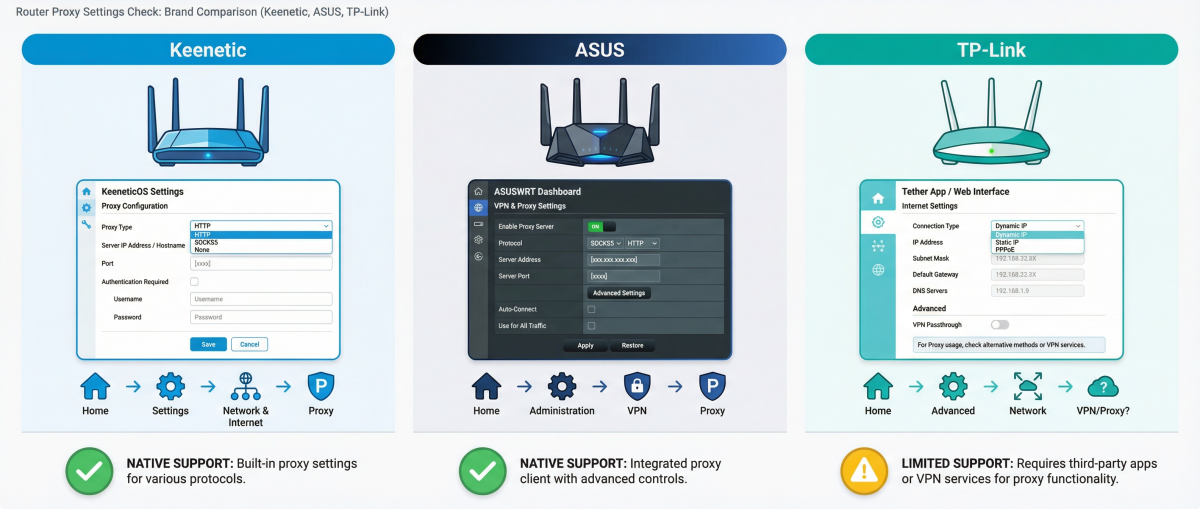
Keenetic:
Перейдите в «Другие подключения», затем «Прокси-подключения». Здесь отображаются все настроенные прокси-соединения.
ASUS:
Раздел «WAN», затем «Настройки интернета». Прокси настраивается через прошивку Asuswrt-Merlin или OpenWRT.
TP-Link:
Стандартные прошивки обычно не поддерживают прокси напрямую. Требуется альтернативная прошивка (OpenWRT, DD-WRT).
Если на роутере настроен прокси, вы увидите IP-адрес (или имя хоста), порт и тип протокола. Если раздел отсутствует или пуст, прокси не настроен.
Подробнее о том, как настроить прокси на различных моделях роутеров, читайте в руководстве по настройке прокси на роутере.
Как определить свой прокси-сервер онлайн
Если вам нужно проверить, используете ли вы прокси прямо сейчас, и определить его параметры, помогут онлайн-сервисы.
Сервисы для проверки IP и прокси
2ip.ru показывает ваш текущий IP-адрес, провайдера и страну. Если IP отличается от выданного вашим интернет-провайдером, вы используете прокси или VPN.
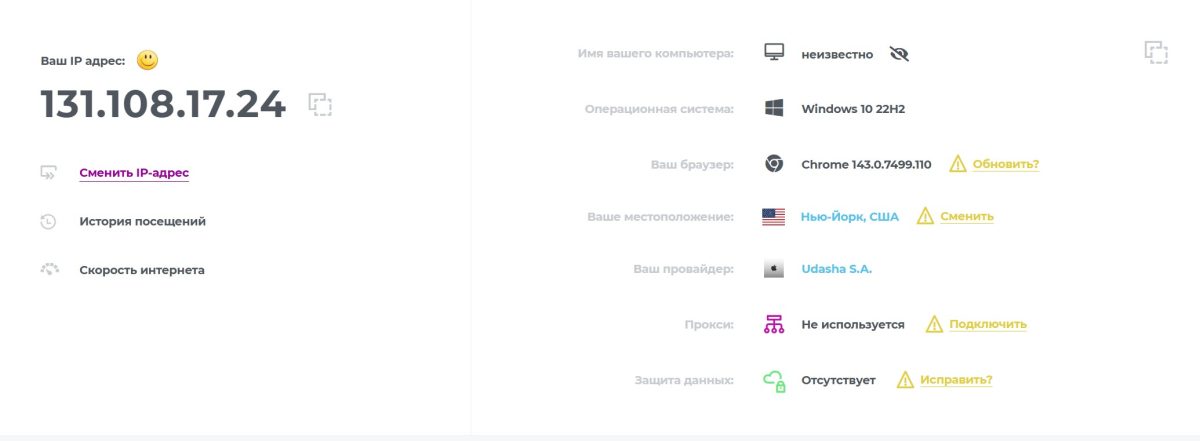
whoer.net предоставляет расширенную проверку анонимности. Показывает IP, определяет использование прокси, проверяет DNS-утечки и WebRTC. Если сервис определяет прокси, в результатах это будет указано.
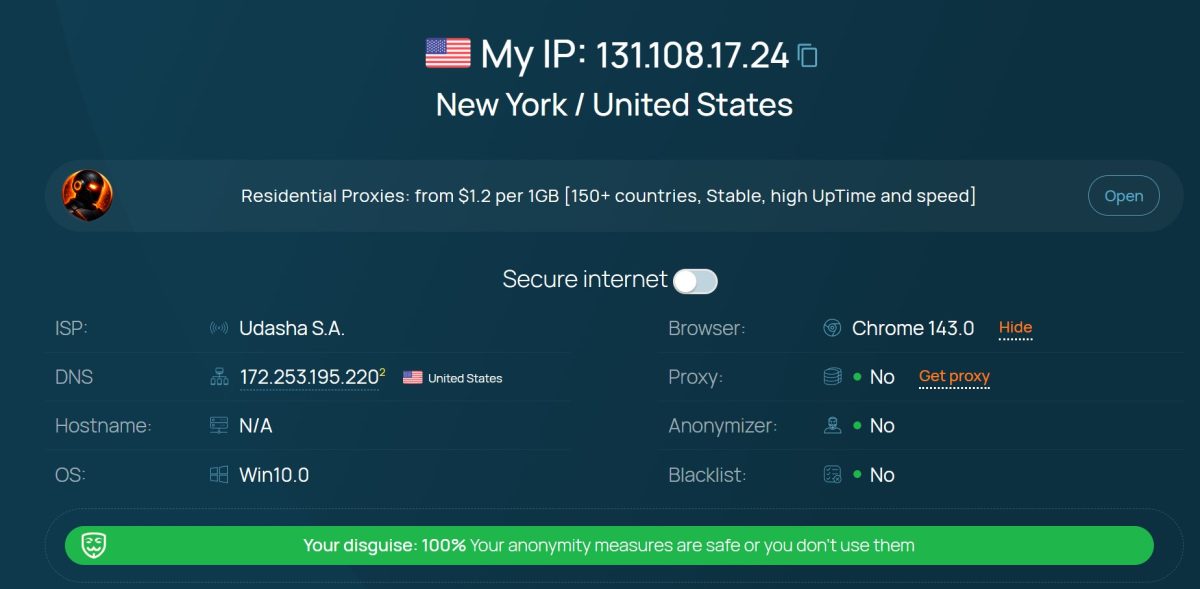
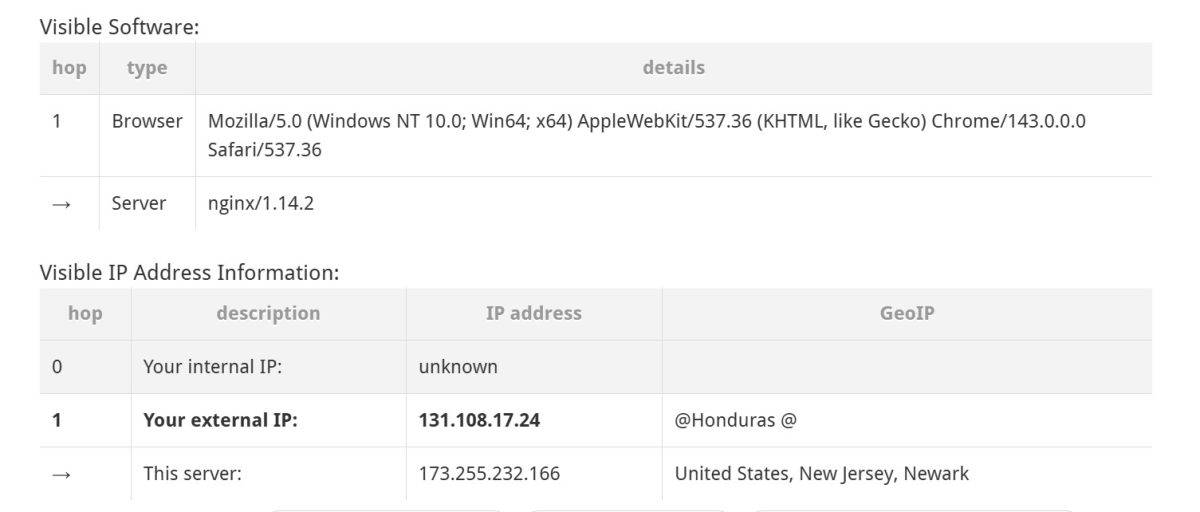
whatismyproxy.com представляет собой специализированный сервис для детекции прокси. Показывает, обнаружен ли прокси-сервер, и отображает HTTP-заголовки, по которым его можно идентифицировать.
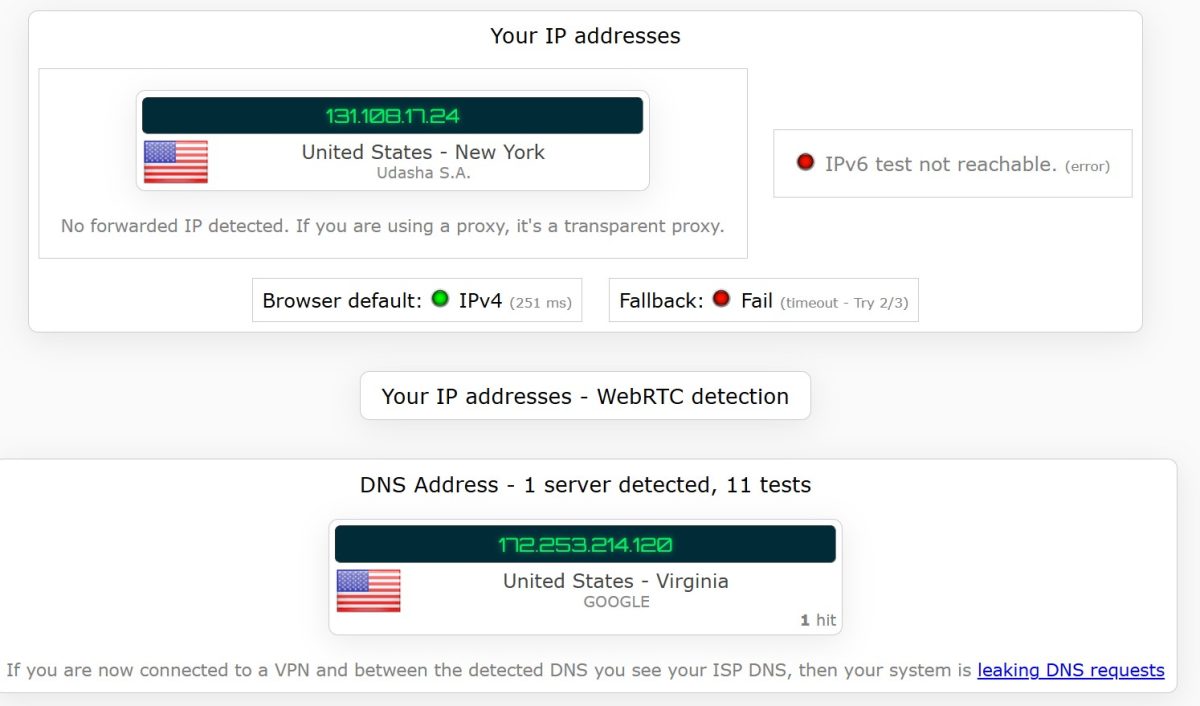
ipleak.net обеспечивает комплексную проверку на утечки: IP, DNS, WebRTC. Если ваш реальный IP «просвечивает» через прокси, сервис это покажет.
Как правильно интерпретировать результаты
Откройте 2ip.ru или whoer.net и сравните отображаемый IP с вашим реальным. Если вы не знаете свой реальный IP: отключите прокси (если знаете, как), обновите страницу и запишите IP. Это ваш настоящий адрес.
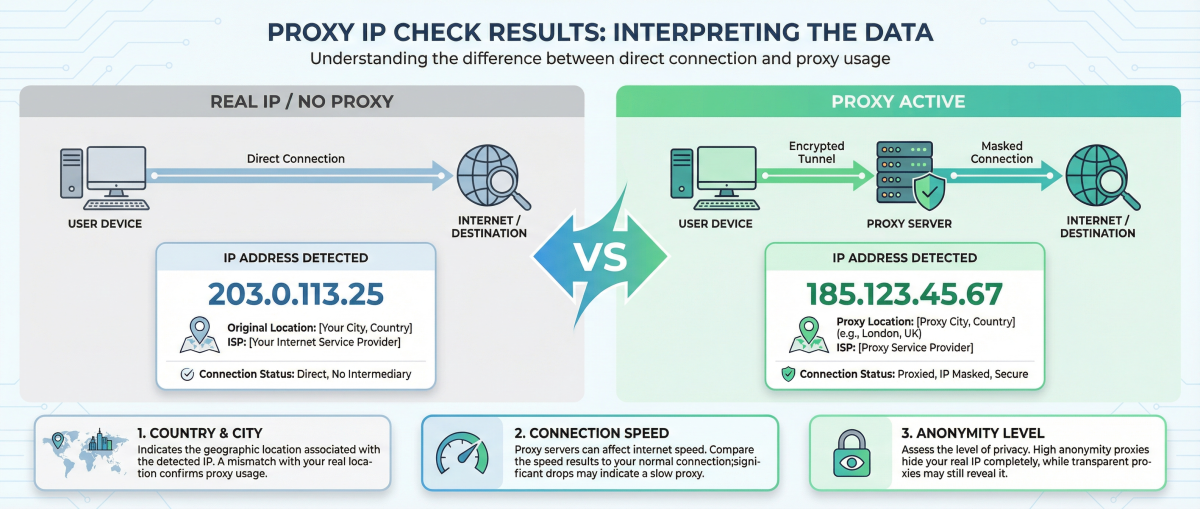
Если IP отличается, прокси работает. Сервис может также показать:
- страну и город, к которым привязан IP прокси;
- тип подключения (datacenter, residential, mobile);
- уровень анонимности.
Мой совет: Для полной проверки используйте несколько сервисов. Иногда 2ip.ru не определяет прокси, а whoer.net определяет. Комплексная проверка дает более точную картину.
Стандартные порты прокси-серверов: справочная таблица
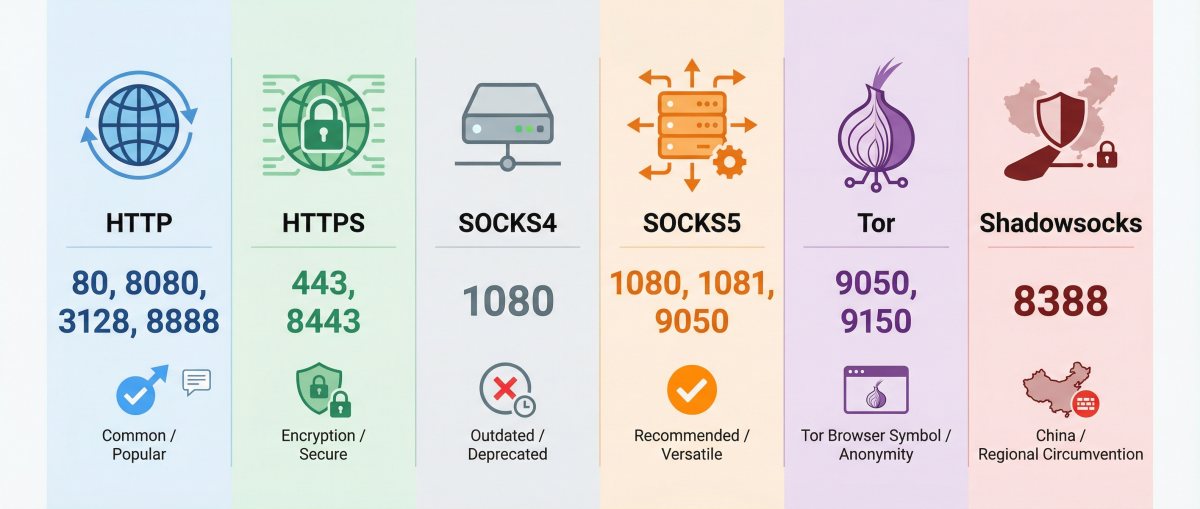
При настройке или диагностике прокси полезно знать типичные номера портов. Если вы не знаете порт своего прокси, начните проверку с этих значений.
| Протокол | Стандартные порты | Примечание |
|---|---|---|
| HTTP | 80, 8080, 3128, 8888 | Самые распространенные |
| HTTPS | 443, 8443 | С шифрованием |
| SOCKS4 | 1080 | Устаревший, без авторизации |
| SOCKS5 | 1080, 1081, 9050 | Универсальный, рекомендуется |
| Tor | 9050, 9150 | Для Tor Browser |
| Shadowsocks | 8388 | Популярен в Китае |
Фактический порт может быть любым. Это зависит от настроек конкретного прокси-провайдера. При покупке прокси точный порт всегда указывается в данных для подключения.
Как узнать порт прокси-сервера через командную строку
Если прокси настроен на компьютере, его параметры можно узнать через командную строку Windows.
Метод 1: Через netsh
Откройте командную строку от имени администратора и выполните:
netsh winhttp show proxy
Результат покажет текущий прокси в формате IP:порт, например:
Текущие параметры WinHTTP для прокси-сервера:


    Прокси-сервер(ы): 192.168.1.100:8080
    Обход прокси-сервера: <local>
Метод 2: Через netstat
Команда netstat показывает активные сетевые соединения. Если прокси используется, можно увидеть соединение с ним:
netstat -an | findstr "ESTABLISHED"
Ищите в списке соединения на типичных прокси-портах (8080, 3128, 1080).
Метод 3: Проверка переменных среды
В PowerShell или командной строке:
echo %HTTP_PROXY%
echo %HTTPS_PROXY%
Или в PowerShell:
$env:HTTP_PROXY
$env:HTTPS_PROXY
Если переменные заданы, они отобразят адрес и порт прокси.
Что делать, если не удается узнать прокси
Бывают ситуации, когда стандартные методы не показывают настройки прокси, хотя вы уверены, что он используется. Вот несколько причин и решений.
- Прокси настроен на уровне роутера. Если прокси сконфигурирован на маршрутизаторе, на самом устройстве настройки будут пустыми. Проверьте веб-интерфейс роутера.
- Используется прозрачный прокси. Такой прокси работает незаметно для пользователя и не требует настройки на устройстве. Его наличие можно определить только через онлайн-сервисы проверки IP.
- Прокси настроен в конкретном приложении. Браузеры (особенно Firefox), торрент-клиенты, мессенджеры могут иметь собственные настройки прокси. Проверьте параметры каждого приложения.
- VPN маскируется под прокси. Некоторые VPN-сервисы технически работают как прокси. Проверьте, нет ли активных VPN-подключений.
- Прокси настроен через PAC-файл. Автоматическая конфигурация через скрипт PAC не показывает явно адрес и порт. Проверьте настройки «Автоматическое определение параметров» в свойствах интернета.
Часто задаваемые вопросы
Как выглядит адрес прокси-сервера?
Адрес прокси представляет собой IP-адрес в формате xxx.xxx.xxx.xxx (например, 185.123.45.67) или доменное имя (например, proxy.example.com). Полный формат записи включает порт через двоеточие: 185.123.45.67:8080.
Какой у меня прокси-сервер, если я его не настраивал?
Где взять адрес и порт прокси-сервера?
Есть несколько источников: бесплатные списки прокси (низкое качество, часто не работают), платные прокси-сервисы (надежнее, предоставляют поддержку), корпоративный IT-отдел (если используете рабочий компьютер). Для серьезных задач рекомендую выбрать провайдера из рейтинга прокси-сервисов.
Как узнать прокси-сервер VPN?
VPN и прокси представляют собой разные технологии. VPN создает зашифрованный туннель и не использует прокси-протоколы (HTTP, SOCKS). Однако некоторые VPN-клиенты поддерживают режим SOCKS5-прокси: проверьте настройки вашего VPN-приложения.
Как узнать прокси-сервер Wi-Fi сети?
На компьютере: Панель управления, затем Свойства браузера, затем Подключения, затем Настройка сети. На телефоне: Настройки Wi-Fi, затем Свойства подключенной сети, затем Дополнительно, затем Прокси. На роутере: Веб-интерфейс маршрутизатора, затем Настройки WAN/Интернет.
Как узнать прокси сайта?
Сайты не используют прокси в привычном понимании. Если вы хотите узнать IP-адрес сервера, на котором размещен сайт, используйте команду nslookup domain.com в командной строке или онлайн-сервисы типа whatismyipaddress.com.
Заключение: краткая памятка по определению прокси
Итак, основные способы узнать свой прокси-сервер и порт зависят от устройства:
- На Windows 10/11: Параметры, затем Сеть и Интернет, затем Прокси-сервер. Альтернатива через командную строку:
netsh winhttp show proxy. - На Android: Настройки, затем Wi-Fi, затем Свойства сети, затем Дополнительно, затем Прокси.
- На Smart TV: Настройки, затем Сеть, затем Настройки прокси-сервера (путь зависит от производителя).
- На роутере: Веб-интерфейс по адресу 192.168.0.1 или 192.168.1.1, затем раздел WAN или Интернет.
- Онлайн-проверка: 2ip.ru, whoer.net, whatismyproxy.com покажут ваш текущий IP и определят наличие прокси.
| Задача | Решение |
|---|---|
| Узнать прокси на ПК | Параметры Windows, раздел Прокси-сервер |
| Узнать прокси на телефоне | Настройки Wi-Fi, Свойства сети |
| Проверить прокси онлайн | 2ip.ru, whoer.net |
| Узнать порт | Стандартные: 8080 (HTTP), 1080 (SOCKS5) |
| Найти имя хоста на ТВ | Личный кабинет прокси-провайдера |
Если вам нужен надежный прокси для работы, рекомендую ознакомиться с рейтингом лучших прокси-сервисов. Там собраны проверенные провайдеры с разными типами IP: датацентровые, резидентные, мобильные и ISP-прокси. Качественный прокси это не только корректные данные для подключения, но и стабильная работа без блокировок.