





 Почему нам можно доверять?
ToProxyLab тестирует прокси-сервисы с 2025 года. Большинство тарифов мы покупаем за свои деньги, а если провайдер выдал тестовый трафик — пишем об этом в обзоре: бесплатный трафик даёт только место в очереди на тестирование, не более. Для каждого провайдера прогоняем одинаковые тесты скорости, аптайма и fraud score и публикуем реальные цифры, в том числе неудобные. Оценку нельзя купить. Узнайте, кто мы и как мы тестируем прокси.
Почему нам можно доверять?
ToProxyLab тестирует прокси-сервисы с 2025 года. Большинство тарифов мы покупаем за свои деньги, а если провайдер выдал тестовый трафик — пишем об этом в обзоре: бесплатный трафик даёт только место в очереди на тестирование, не более. Для каждого провайдера прогоняем одинаковые тесты скорости, аптайма и fraud score и публикуем реальные цифры, в том числе неудобные. Оценку нельзя купить. Узнайте, кто мы и как мы тестируем прокси.
Года три назад я оказался в командировке в Турции и понял, что половина нужных мне сервисов просто не открывается. Рабочая почта, некоторые мессенджеры, даже пара новостных сайтов — всё заблокировано. Гостиничный Wi-Fi работал отвратительно, а местная SIM-карта не особо спасала ситуацию. Тогда коллега посоветовал попробовать прокси прямо на телефоне. Скажу честно — сначала я отнёсся скептически. Думал, это что-то сложное, для гиков. Но разобрался буквально за полчаса, и с тех пор прокси на Android стал для меня обычным инструментом.
В этой статье расскажу всё, что узнал за эти годы: какие прокси бывают, как их настраивать разными способами, какие приложения реально работают, а какие только батарею жрут. Будет много практики и конкретных примеров из моего опыта.
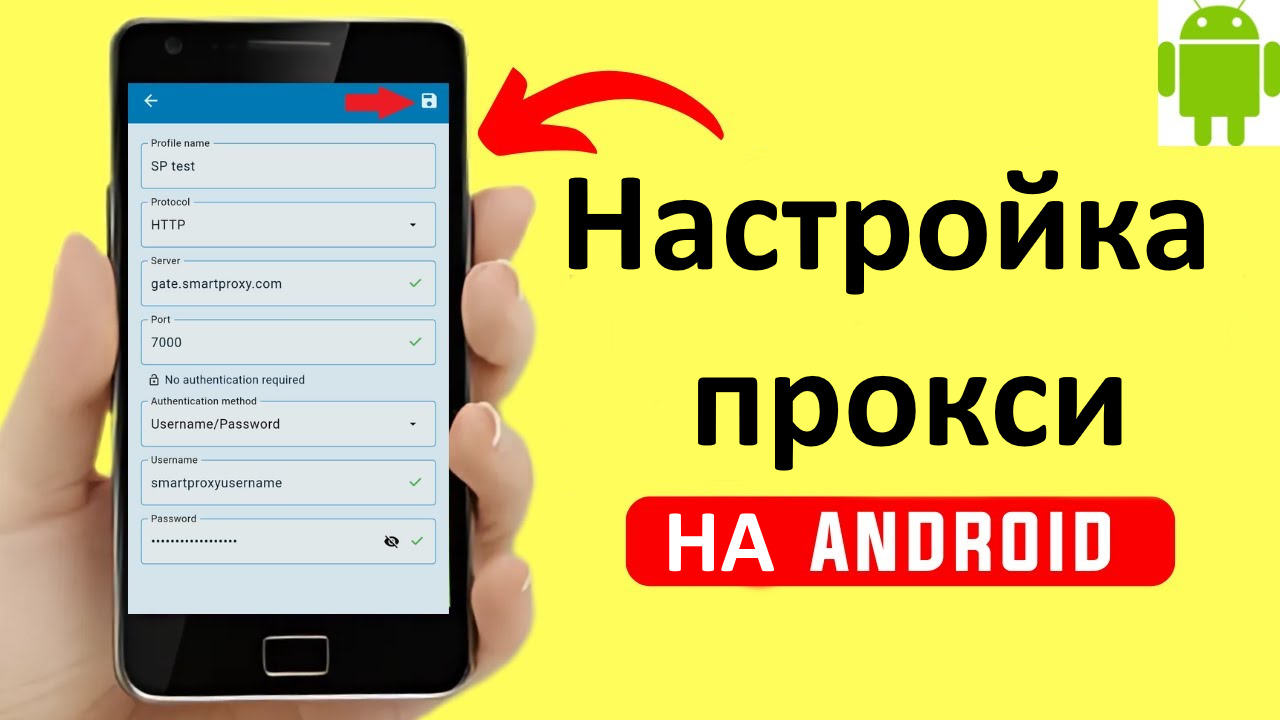
Что вообще такое прокси и зачем он на телефоне
Если совсем просто — прокси-сервер это посредник. Ваш телефон отправляет запрос не напрямую на сайт, а сначала на прокси. Тот уже обращается к сайту от своего имени, получает ответ и передаёт вам. Сайт видит IP прокси, а не ваш реальный адрес.
Многие путают прокси с VPN. Разница принципиальная. VPN шифрует весь трафик и создаёт защищённый туннель между вами и сервером. Прокси работает иначе — он просто перенаправляет запросы и меняет IP. Шифрование есть только если сайт использует HTTPS. То есть прокси быстрее и проще, но менее безопасен для конфиденциальных данных.
Зачем нужен прокси-сервер на Android
За три года использования я нашёл кучу применений. Вот основные:
- Обход блокировок. Самое очевидное. В разных странах блокируют разные сервисы. В Китае не работает Google, в некоторых офисах закрыт доступ к соцсетям, в университетских сетях часто режут торренты и стриминг. Прокси решает эти проблемы за минуту.
- Анонимность. Ваш реальный IP не виден сайтам. Это важно не только для параноиков — таргетированная реклама становится менее навязчивой, сложнее отследить вашу активность.
- Работа с несколькими аккаунтами. Если вы SMM-щик или арбитражник — знаете, о чём я. Соцсети банят за мультиаккаунтинг, и разные IP для разных профилей это необходимость, а не прихоть.
- Доступ к региональному контенту. Некоторые сервисы показывают разный контент в зависимости от страны. Цены на авиабилеты, ассортимент в онлайн-магазинах, библиотеки стриминговых сервисов — всё это можно «переключать» через прокси из нужного региона.
- Работа в ограниченных сетях. Корпоративные Wi-Fi, университеты, общественные точки доступа часто блокируют мессенджеры или соцсети. Прокси обходит эти ограничения.
Случай из практики: в прошлом году был на конференции в Германии. Wi-Fi в конференц-центре почему-то блокировал Telegram. Ни сообщения отправить, ни файлы скинуть. Включил прокси через приложение — заработало моментально. Потратил на настройку минуты две.
Виды прокси для Android: какой выбрать
Прокси бывают разные, и это не маркетинговая чепуха — от типа реально зависит, что будет работать, а что нет.
По протоколу
| Тип прокси | Для чего подходит | Плюсы | Минусы |
|---|---|---|---|
| HTTP/HTTPS | Браузеры, веб-сайты | Простая настройка, работает везде | Только веб-трафик, приложения могут не работать |
| SOCKS4 | Базовые приложения | Универсальнее HTTP | Нет авторизации, устаревший |
| SOCKS5 | Любые приложения, игры, мессенджеры | Универсальный, поддержка UDP, авторизация | Настройка чуть сложнее |
Мой выбор — SOCKS5. Он работает со всем: браузеры, Telegram, игры, торренты. HTTP-прокси ограничен только веб-трафиком, и если вам нужен мессенджер или какое-то приложение — он бесполезен.
По типу IP-адресов
Тут всё интереснее. От типа IP зависит, насколько легко вас вычислят и заблокируют:
- Дата-центровые (IPv4/IPv6) — самые дешёвые. IP принадлежат дата-центрам, а не реальным пользователям. Для базового сёрфинга и обхода простых блокировок хватает. Но соцсети и стриминговые сервисы часто их палят и блокируют. Если нужен бюджетный вариант — смотрите рейтинг IPv4-прокси.
- Резидентские — IP реальных домашних пользователей. Практически не детектируются, потому что выглядят как обычные люди. Идеально для соцсетей, парсинга, работы с аккаунтами. Стоят дороже, но и качество другое. Подробности в обзоре резидентских прокси.
- Мобильные — IP мобильных операторов (МТС, Билайн, МегаФон и т.д.). Максимальный уровень доверия со стороны сервисов. Миллионы людей используют те же пулы адресов, поэтому заблокировать конкретный IP почти невозможно — заблокируешь половину абонентов оператора. Для SMM и арбитража это лучший выбор. Рейтинг мобильных прокси поможет выбрать провайдера.
- ISP-прокси — что-то среднее между дата-центровыми и резидентскими. IP принадлежат интернет-провайдерам, но размещены в дата-центрах. Хорошая скорость и стабильность при умеренной цене. Для долгосрочной работы рекомендую глянуть рейтинг ISP-прокси.
По способу подключения на Android
| Способ | Как работает | Когда использовать |
|---|---|---|
| Wi-Fi прокси | Настраивается в параметрах конкретной сети | Дома, в офисе, в отеле — везде, где есть Wi-Fi |
| Глобальный прокси | Через приложение, работает на всём трафике | Когда нужен прокси и для Wi-Fi, и для мобильного интернета |
| Прокси для приложения | Настраивается внутри конкретного приложения | Когда прокси нужен только для одной программы |
Где взять рабочий прокси для телефона
Вариантов два: бесплатные списки и платные сервисы.
Бесплатные прокси. Скажу честно — за три года я ни разу не нашёл бесплатный прокси, который работал бы стабильно больше пары дней. Они постоянно «умирают», перегружены, медленные как черепаха, а IP часто уже в чёрных списках. Для разового теста сойдут, но для постоянного использования — забудьте.
Платные сервисы. Да, это стоит денег. Но даже дешёвые варианты от $1-2 в месяц работают в разы лучше любого бесплатного. Стабильная скорость, чистые IP, техподдержка, возможность выбрать страну и тип прокси.
На что смотрю при выборе:
- Скорость и пинг. Если прокси в США, а я в России — будут задержки. Для обычного сёрфинга некритично, для игр или видеозвонков — проблема.
- Протоколы. Нужен SOCKS5 — убедитесь, что сервис его поддерживает.
- Количество IP и ротация. Для работы с соцсетями важно, чтобы можно было менять IP или использовать разные адреса для разных аккаунтов.
- Авторизация. По логину/паролю или по IP. Второй вариант удобнее, но работает только если у вас статический IP дома.
Как настроить прокси на Android вручную
Теперь к практике. Есть несколько способов, и каждый для своей ситуации.
Способ 1: Через настройки Wi-Fi
Самый простой вариант. Работает на любом Android без root и дополнительных приложений. Минус один — прокси будет работать только при подключении к этой конкретной сети Wi-Fi.
Пошагово:
- Открываем Настройки → Wi-Fi (или Сеть и интернет → Wi-Fi, зависит от версии Android).
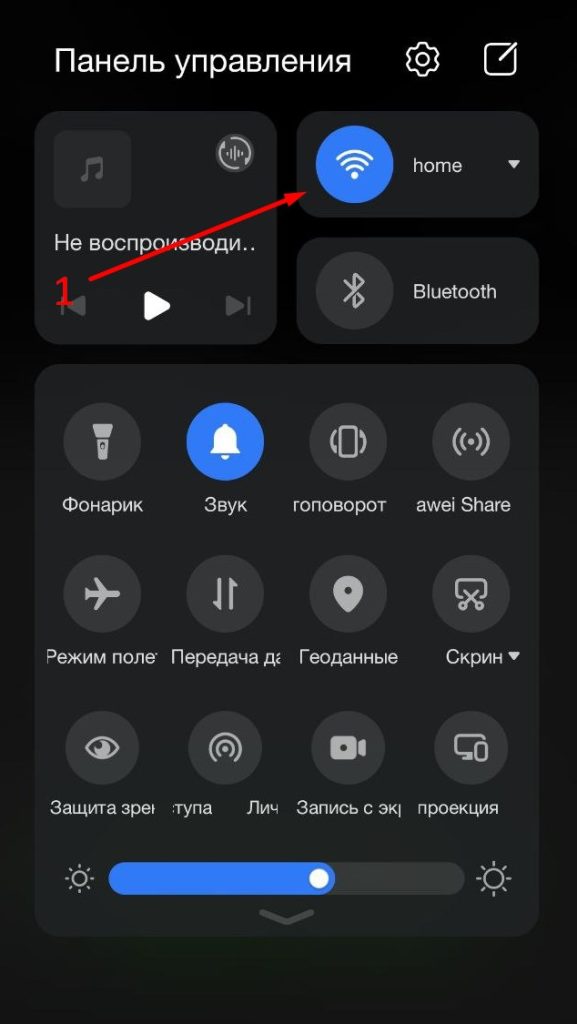
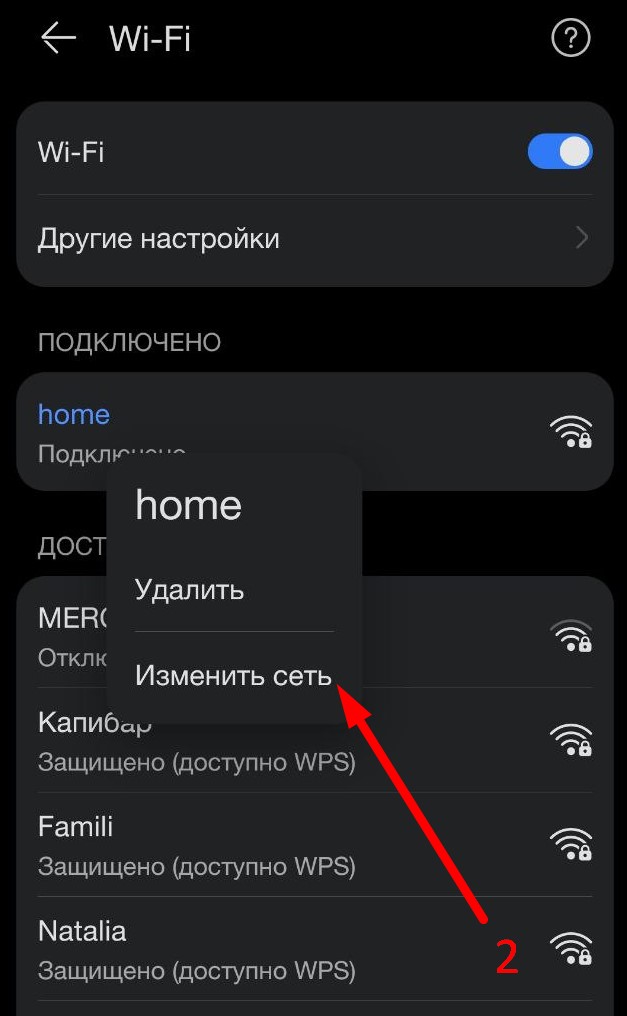
- Находим нужную сеть. Долгое нажатие на неё или тап на шестерёнку рядом с названием.
- Выбираем «Изменить сеть» или «Расширенные настройки».
- Ищем пункт «Прокси». По умолчанию стоит «Нет». Меняем на «Вручную».
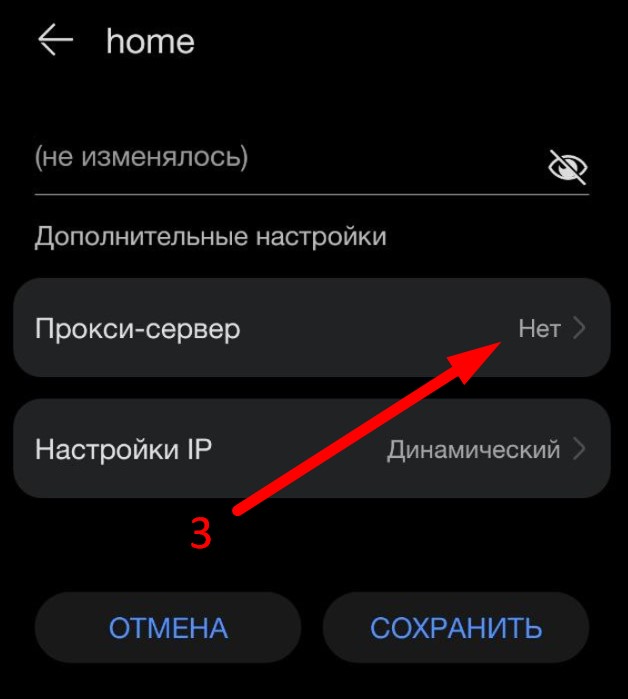
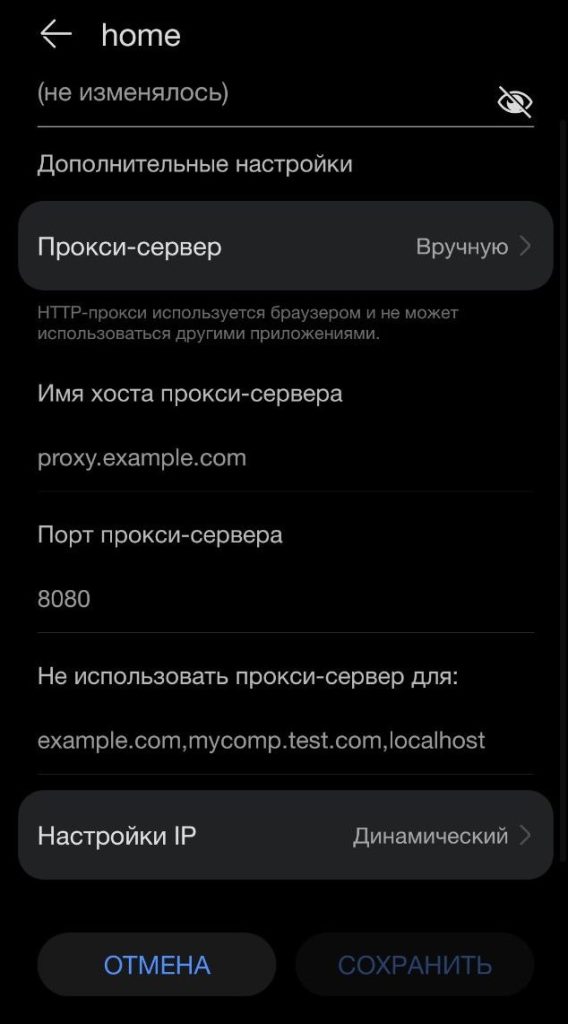
- Вводим данные:
— Имя хоста прокси: IP-адрес (например, 185.123.45.67)
— Порт: порт прокси (например, 8080 или 1080)
— Обход прокси для: можно указать адреса, которые будут работать напрямую - Сохраняем и переподключаемся к сети.
Важные нюансы:
- Если прокси требует авторизацию (логин/пароль), стандартные настройки Android это не поддерживают. Придётся использовать приложение.
- Одна опечатка в IP или порте — и интернет не работает вообще. Проверяйте данные дважды.
- На некоторых версиях Android настройки сбрасываются после перезагрузки. Это баг, а не фича.
- Этот способ работает только для HTTP/HTTPS прокси. SOCKS5 через стандартные настройки не подключить.
Способ 2: Прокси для мобильного интернета
А вот тут облом. В стандартном Android нет настройки прокси для мобильной сети. Можно покопаться в настройках APN (точки доступа), но это работает далеко не всегда и не со всеми операторами.
Решение одно — использовать приложения, которые перехватывают весь трафик и направляют его через прокси. Об этом дальше.
Способ 3: Настройка внутри приложений
Некоторые приложения имеют встроенные настройки прокси. Telegram, например, позволяет указать прокси прямо в настройках:
- Открываем Telegram → Настройки → Данные и память → Тип соединения.
- Выбираем «Использовать прокси».
- Добавляем сервер: тип (SOCKS5 или MTProto), адрес, порт, логин/пароль если нужно.
- Сохраняем.
Плюс этого способа — прокси работает только для конкретного приложения, остальной трафик идёт напрямую. Минус — не все приложения это поддерживают.
Приложения для прокси на Android
Если стандартных настроек не хватает (а их обычно не хватает), на помощь приходят приложения. Перепробовал штук десять за эти годы, расскажу про те, что реально работают.
ProxyDroid
ProxyDroid — мой основной инструмент. Требует root на старых версиях Android, но на новых работает через VPN-режим (без реального VPN, просто использует этот интерфейс для перехвата трафика).
Что умеет:
- HTTP, HTTPS, SOCKS4, SOCKS5 — все протоколы
- Авторизация по логину/паролю
- Можно указать, какие приложения идут через прокси, а какие напрямую
- Работает и на Wi-Fi, и на мобильном интернете
- Поддержка PAC-файлов для сложных конфигураций
Минусы: интерфейс не самый красивый, для новичка может показаться сложным.
Proxy Manager
Proxy Manager — попроще, но для большинства задач хватает. Удобно, если нужно быстро переключаться между несколькими серверами.
Плюсы:
- Простой интерфейс
- Быстрое переключение между прокси
- Можно сохранить несколько серверов
Минусы: меньше настроек, чем у ProxyDroid.
Orbot
Orbot — это не совсем прокси, это клиент сети Tor. Максимальная анонимность, но и максимальные тормоза. Трафик идёт через несколько узлов, каждый добавляет задержку.
Когда использовать: если анонимность важнее скорости. Для обычного сёрфинга и соцсетей — избыточно.
Drony
Ещё один неплохой вариант. Работает без root через VPN-режим. Умеет фильтровать трафик по приложениям и доменам.
Мой топ для разных задач
| Задача | Лучшее приложение | Почему |
|---|---|---|
| Полный контроль, разные прокси для разных приложений | ProxyDroid | Максимум настроек, гибкость |
| Быстрое переключение между серверами | Proxy Manager | Простой интерфейс, удобные профили |
| Максимальная анонимность | Orbot | Сеть Tor, многоуровневое шифрование |
| Для новичков | Proxy Manager или Drony | Интуитивно понятно |
Из личного опыта: у меня на телефоне стоит ProxyDroid. Через него браузер и Instagram идут через резидентский прокси, Telegram — через мобильный (там свои заморочки с блокировками), а банковские приложения и госуслуги работают напрямую. Настроил один раз — работает месяцами.
Проверка работы прокси на Android
Настроили? Теперь надо убедиться, что всё работает как надо. Я обычно делаю три проверки:
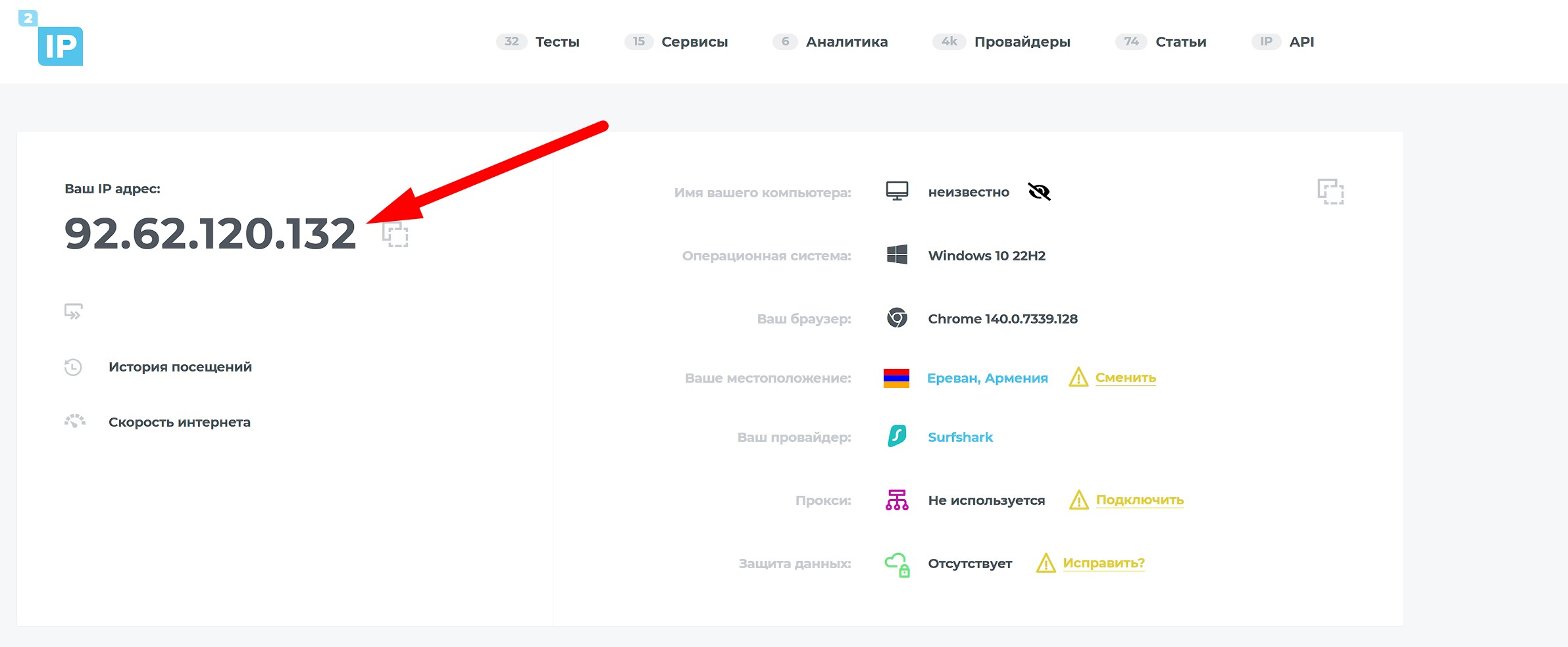
1. Проверка IP-адреса
Открываем браузер и заходим на любой сервис проверки IP:
- 2ip.ru — показывает IP, страну, провайдера
- whatismyip.com — то же самое на английском
- whoer.net — расширенная проверка, показывает утечки
Если IP изменился и показывает страну прокси — работает.
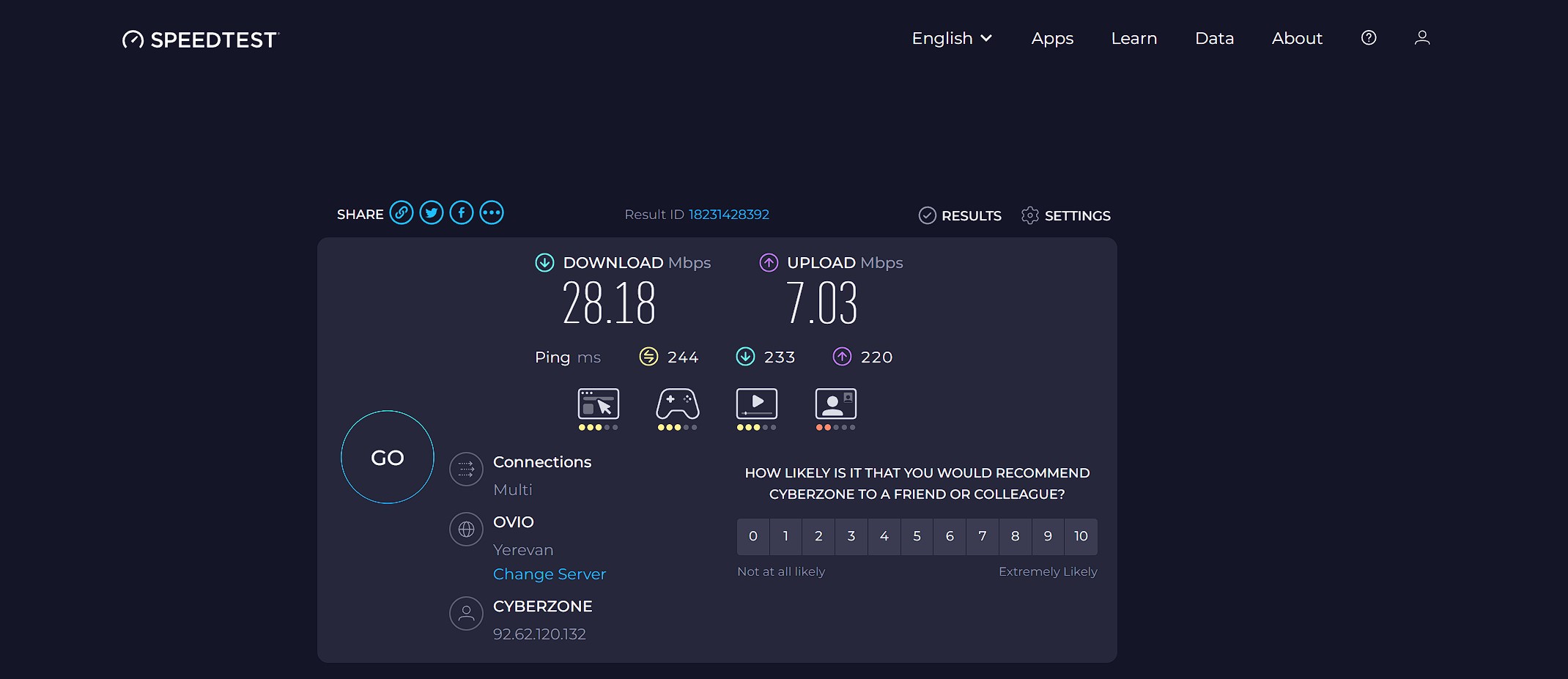
2. Тест скорости
Заходим на speedtest.net и проверяем скорость. Сравниваем с показателями без прокси. Падение на 10-20% — норма. Если скорость упала в разы — прокси перегружен или слишком далеко географически.
3. Проверка на утечки
Важный момент. Даже при работающем прокси ваш реальный IP может «утекать» через:
- DNS-запросы — проверяем на dnsleaktest.com
- WebRTC — браузерная технология, которая может выдать реальный IP. Проверка на browserleaks.com
Если есть утечки — нужно либо настроить приложение правильно, либо отключить WebRTC в браузере.
Пример из практики: подключился через прокси из Германии. IP на 2ip.ru показывал Германию, всё вроде работало. Но на whoer.net увидел, что DNS всё ещё российский — мой провайдер. Пришлось в приложении включить опцию DNS через прокси. После этого утечка пропала.
Частые проблемы и как их решить
За три года я наступил на все возможные грабли. Вот самые частые проблемы:
Прокси не подключается
Причины:
- Опечатка в IP или порте. Проверьте ещё раз, скопируйте данные напрямую.
- Прокси мёртв. Бесплатные списки этим грешат постоянно.
- Неправильный протокол. Вы пытаетесь подключить SOCKS5 как HTTP или наоборот.
- Провайдер блокирует порт. Попробуйте прокси на стандартных портах (80, 443, 8080).
Авторизация не проходит
Решения:
- Проверьте логин и пароль. Скопируйте из личного кабинета, не вводите вручную.
- Специальные символы в пароле могут вызывать проблемы. Если есть @, :, / — попробуйте сменить пароль на простой.
- Стандартные настройки Android Wi-Fi не поддерживают авторизацию. Используйте приложение.
Интернет стал очень медленным
Что делать:
- Выберите сервер ближе к вашему расположению. Прокси в США добавит 200+ мс к пингу.
- Смените провайдера. Бесплатные и дешёвые прокси часто перегружены.
- Попробуйте другой тип. Дата-центровые IPv4 обычно быстрее резидентских.
Приложение не работает через прокси
Причины:
- HTTP-прокси не работает с приложениями, только с браузерами. Нужен SOCKS5.
- Приложение использует UDP (игры, голосовые звонки). HTTP и SOCKS4 его не поддерживают, нужен SOCKS5.
- Приложение само детектирует и блокирует прокси (банки, некоторые игры). Тут ничего не поделаешь.
Настройки сбрасываются после перезагрузки
Баг некоторых версий Android. Решение — использовать приложение вместо стандартных настроек Wi-Fi.
Безопасность при использовании прокси
Тут надо быть честным. Прокси — это не про безопасность, это про смену IP и обход блокировок.
Что прокси делает:
- Скрывает ваш IP от сайтов
- Позволяет обходить блокировки
- Меняет видимую геолокацию
Что прокси НЕ делает:
- Не шифрует трафик (кроме HTTPS-соединений)
- Не защищает от перехвата данных
- Не гарантирует, что владелец прокси не логирует ваш трафик
Мои правила безопасности:
- Никогда не использую прокси для банковских операций, платежей, госуслуг. Только прямое соединение или VPN.
- Не ввожу пароли на сайтах без HTTPS через прокси.
- Использую только платные сервисы от проверенных провайдеров. Бесплатные прокси могут перехватывать трафик.
- Для конфиденциальной информации — только VPN.
Честно: прокси отлично подходят для сёрфинга, соцсетей, обхода блокировок, работы с аккаунтами. Но для всего, что связано с деньгами и личными документами — это не инструмент. Не экономьте на безопасности там, где это важно.
Прокси или VPN: что выбрать
Вопрос, который задают постоянно. Короткий ответ — зависит от задачи.
| Критерий | Прокси | VPN |
|---|---|---|
| Скорость | Выше | Ниже (из-за шифрования) |
| Шифрование | Нет (только HTTPS) | Полное |
| Простота настройки | Средняя | Простая |
| Работа с приложениями | Выборочно (SOCKS5 лучше) | Всё сразу |
| Цена | Обычно дешевле | Обычно дороже |
| Анонимность | Средняя | Высокая |
| Разные IP для разных задач | Легко настроить | Сложнее |
Когда прокси лучше:
- Работа с несколькими аккаунтами (SMM, арбитраж)
- Парсинг и автоматизация
- Нужны разные IP для разных приложений
- Важна скорость
Когда VPN лучше:
- Нужна защита на общественном Wi-Fi
- Работа с конфиденциальными данными
- Банковские операции
- Максимальная анонимность
Лично у меня на телефоне и прокси, и VPN. Для разных задач — разные инструменты.
Итоги и рекомендации
За три года использования прокси на Android я понял несколько вещей:
Когда прокси реально выручает:
- В поездках, когда местный Wi-Fi блокирует нужные сервисы
- При работе с несколькими аккаунтами в соцсетях
- Когда нужен IP определённой страны для доступа к контенту
- В корпоративных сетях с блокировками
Для новичков:
- Начните с настройки через Wi-Fi — это проще всего
- Или поставьте Proxy Manager — интерфейс понятный
- Возьмите платный прокси хотя бы на месяц — почувствуете разницу с бесплатными
Для продвинутых:
- ProxyDroid даёт максимум контроля
- SOCKS5 универсальнее HTTP
- Мобильные и резидентские прокси — для серьёзной работы с аккаунтами
Бесплатные или платные?
Если коротко — платные. Бесплатные годятся только чтобы понять, как это работает. Для регулярного использования они слишком нестабильны и небезопасны.
Заключение
Настройка прокси на Android — не rocket science. Базовый вариант через Wi-Fi занимает пару минут. Приложение типа Proxy Manager — минут десять с учётом установки. Даже ProxyDroid с его кучей настроек осваивается за полчаса.
Стоит ли заморачиваться? Если вам нужен обход блокировок, анонимность, работа с несколькими аккаунтами или доступ к региональному контенту — однозначно да. Главное помнить про ограничения: прокси это не про безопасность, для банковских дел и конфиденциальной информации используйте VPN.
Для меня прокси давно стал обычным инструментом. Как браузер или мессенджер. Настроил один раз — пользуюсь когда нужно. Если остались вопросы — пишите в комментариях, постараюсь помочь.



дня доброго. уже голову себе сломал, перепробавал кучу приложений. этот proxydroid не рабочий, только старая его версия на плей маркете, да к тому же рут права нужны. вообще можно как-то пошагово обьяснить? так сказать разжевать и … ух